欢迎使用 AI派
统一的大模型接口网关。更好的价格,更好的稳定性,为您提供 Claude Code、Codex、Gemini CLI 等主流工具的高效集成体验。

官方网站
https://aipaiai.cn/AI派 是一个专业的 AI API 中转服务平台,为开发者提供稳定、高效的 AI 模型接入服务。支持 Claude、GPT、Gemini 等主流模型,一个令牌即可访问多种 AI 能力,无需分别注册各个平台账号。
快速注册
简单几步即可完成账户注册,支持多种快捷登录方式,立刻开启您的 AI 开发之旅。
创建令牌
生成专属 API Key 并配置您的本地开发环境,安全、快捷地连接至全球顶尖 AI 模型。
安装配置
深度适配 Windows、macOS 及 Linux 全平台,提供详细的自动化脚本及安装向导。
模型计费
透明的计费模式,详细了解各模型的特点、性能评分及按量付费的标准。
主流 AI 编程工具
| 工具 | 特点 | 适用场景 |
|---|---|---|
| Claude Code | 目前最强的编程 AI,理解能力强 | 复杂项目、代码重构 |
| Codex (GPT) | OpenAI 出品,任务完成细致 | 通用编程、代码生成 |
| Gemini CLI | Google 出品,前端能力出色 | 前端开发、快速原型 |
什么是中转站?
中转站是一种 API 代理服务,帮助你统一接入多种 AI 模型,无需分别注册各个平台。
建议新用户先完成注册与充值,再进行工具配置。
注册与充值
创建账号并为你的账户充值
注册账号
访问官网
打开浏览器,访问 https://aipaiai.cn/
点击注册
点击页面右上角的注册按钮,填写邮箱和密码完成注册
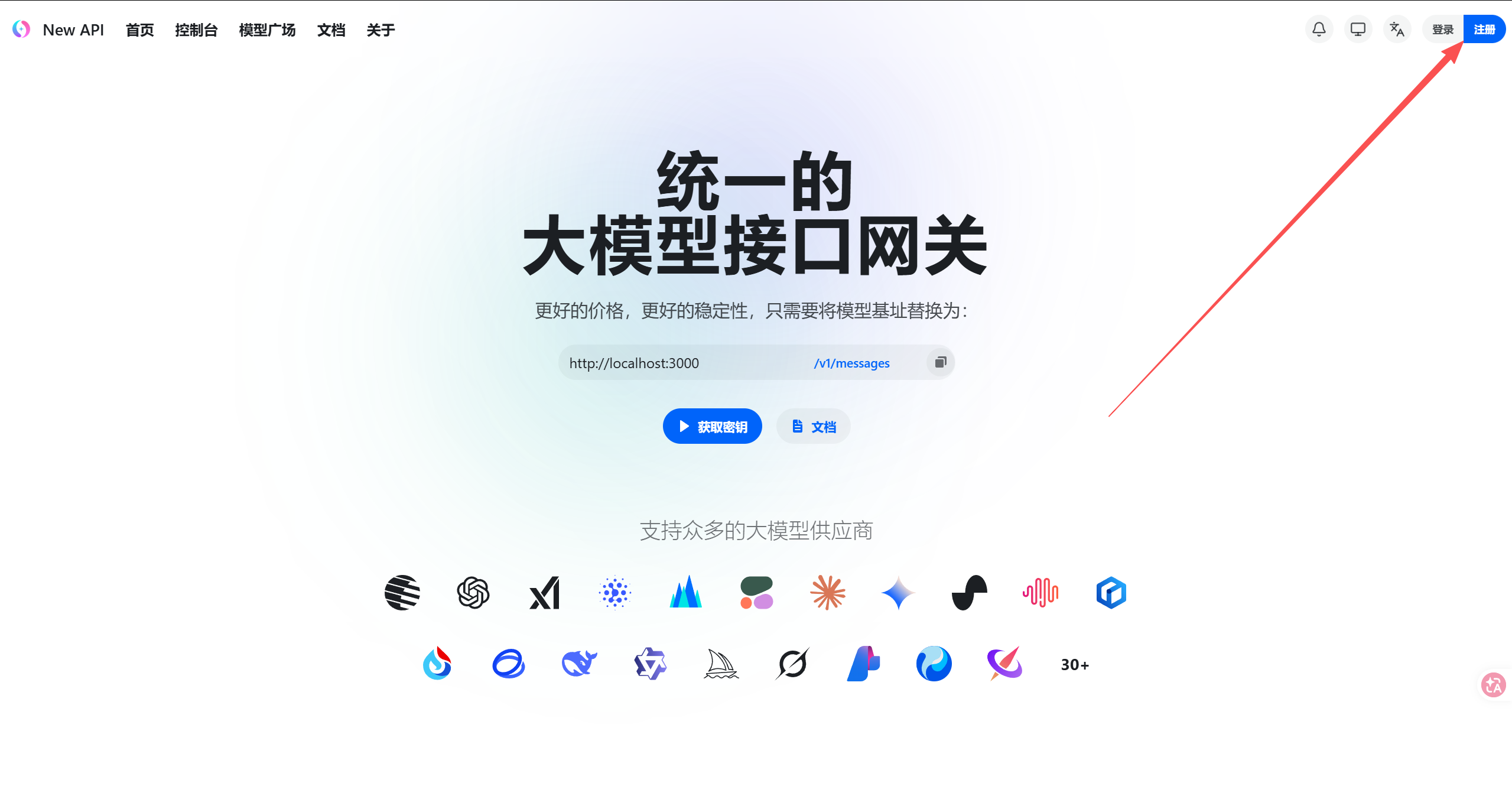
请使用常用邮箱注册,方便接收重要通知和找回密码。
充值
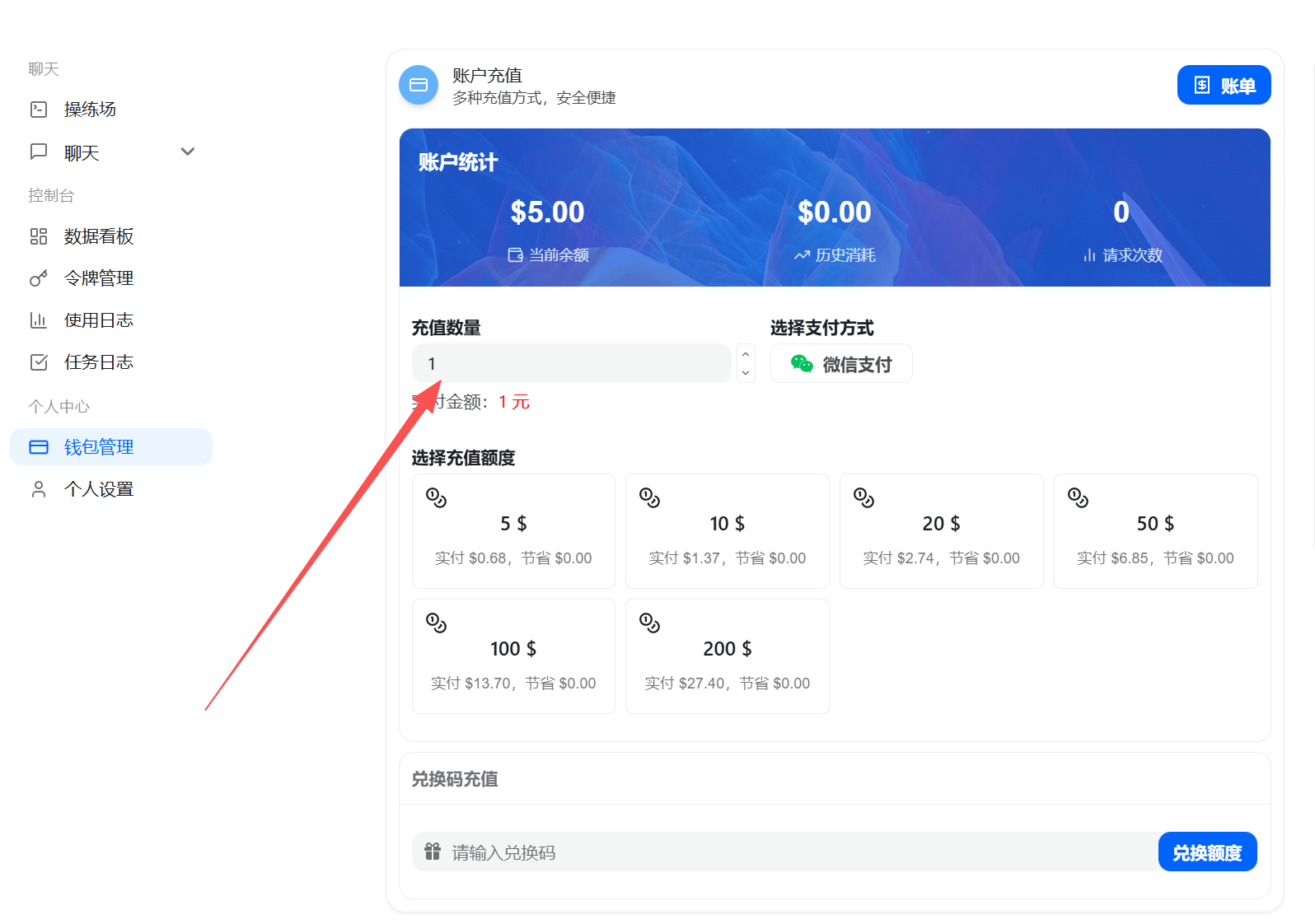
进入钱包
登录后,点击侧边栏的「钱包」进入充值页面
选择充值方式
选择合适的充值方式,或使用兑换码进行充值
创建令牌(获取API KEY)
生成 API Key 用于访问服务
令牌是你访问 API 的凭证,请妥善保管,不要泄露给他人。
添加令牌
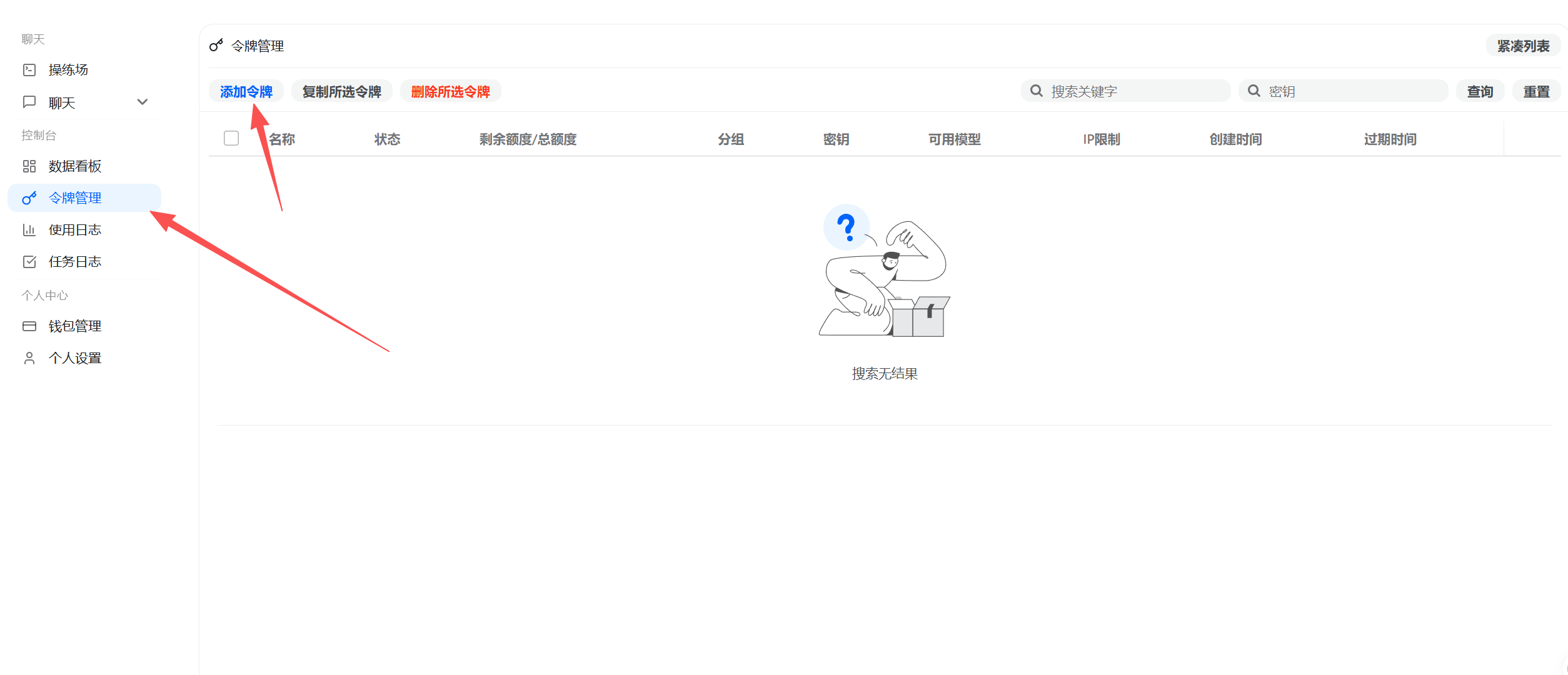
进入令牌页面
在侧边栏点击「令牌」,然后点击「添加令牌」
填写令牌信息
只需要填写令牌名称,选择分组(分组必须要选择,不能留空,否则会报错),其他选项不需要改动,不需要做任何限制
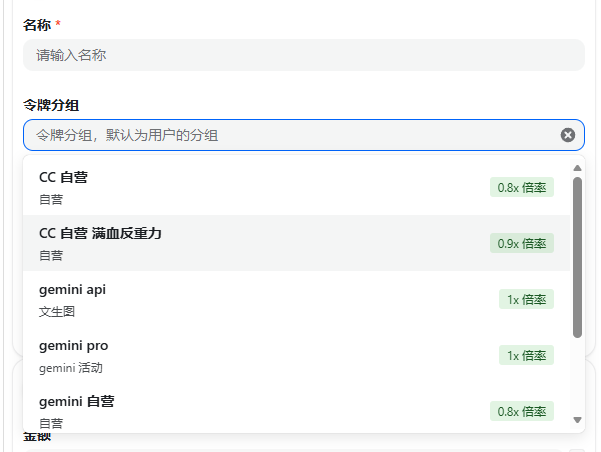
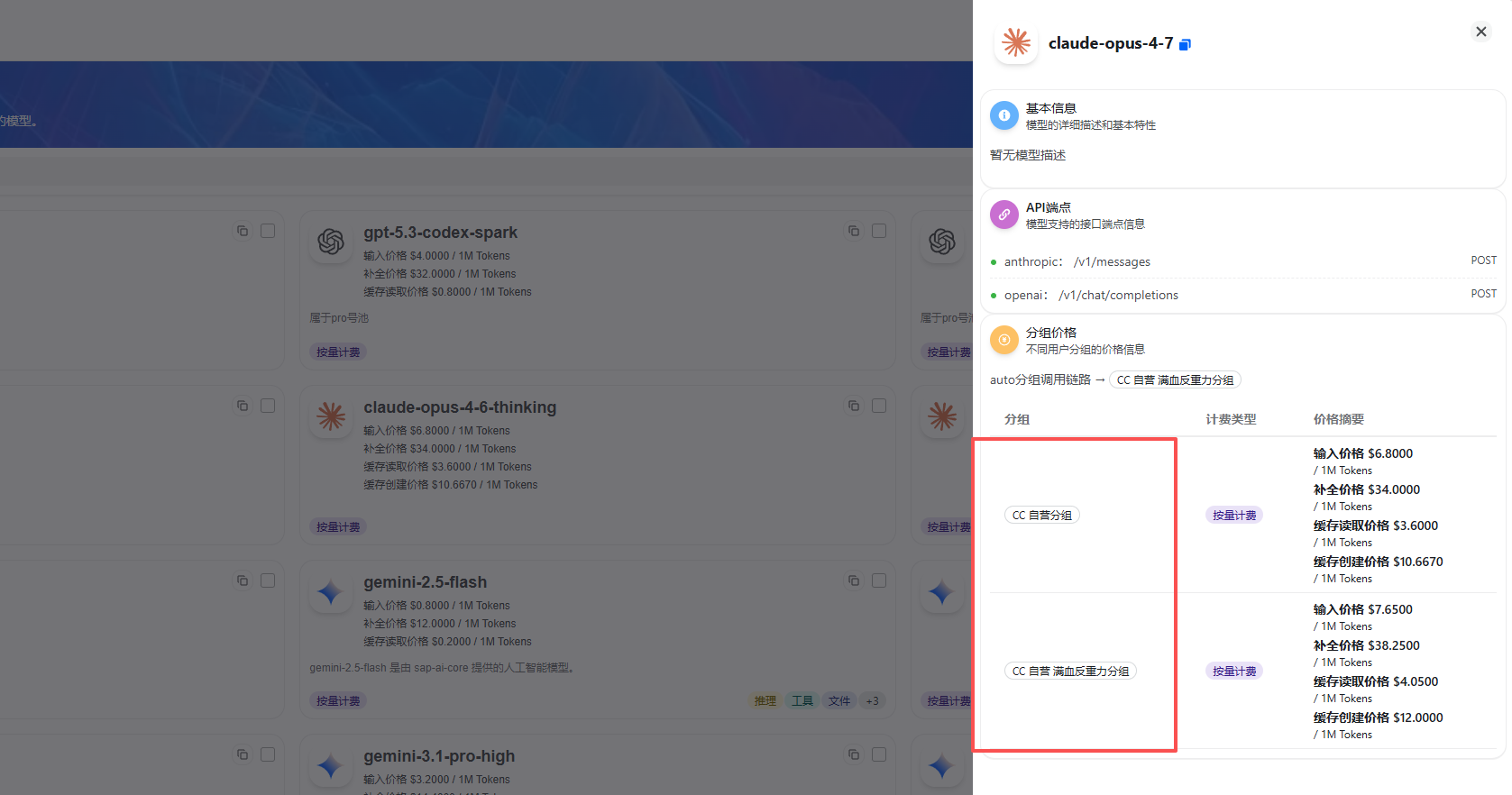
选择令牌分组
在模型广场点开模型可以看到其对应的分组,选择的分组和使用的模型一定要对应才能正常使用
提交令牌
创建完成后,令牌会自动生成密钥,也就是api key(格式为 sk-xxxxxxxxx)
Windows 安装 Claude Code
在 Windows 系统上安装和配置 Claude Code
前置条件
Claude Code 需要以下环境,请逐项检查:
| 依赖 | 最低版本 | 检查命令 | 用途 |
|---|---|---|---|
| Git | 2.23+ | git -v | 项目上下文分析、版本控制 |
| Node.js | 18.0+ | node -v | 运行 Claude Code CLI |
如果以上命令都能正常输出版本号,可直接跳到安装 Claude Code 步骤。
安装 Git
Git 是 Claude Code 的必要依赖,用于分析项目历史、执行代码提交等操作。
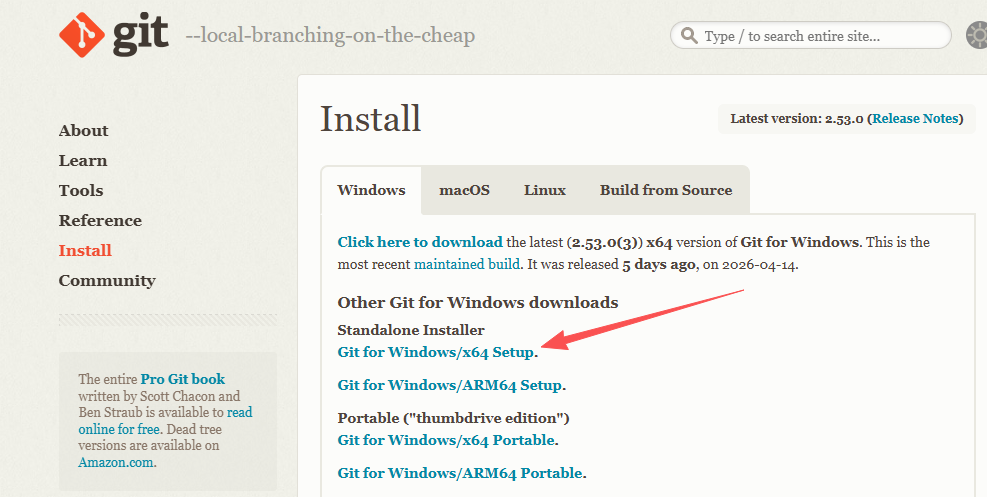
下载 Git
访问 Git 官网 下载 Windows 安装包
运行安装程序
双击安装包,一路使用默认选项点击「Next」即可完成安装
验证安装
重新打开终端,运行以下命令确认安装成功:
git -v安装 Node.js
方式一:官网下载安装包
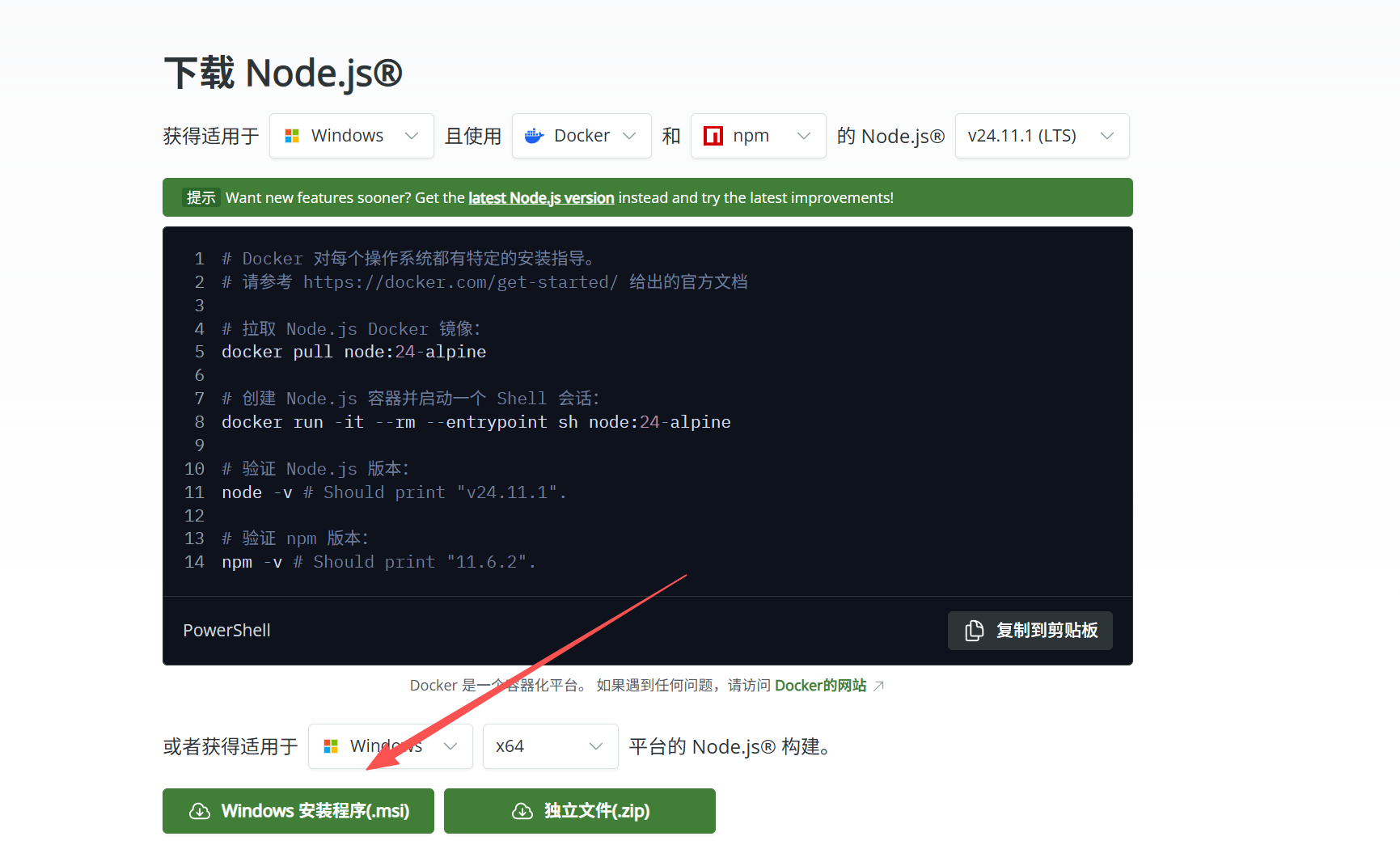
下载 Node.js
访问 Node.js 官网 下载安装包
安装并验证
运行安装包,完成后在终端验证安装
node -v方式二:使用 fnm 安装 推荐
fnm (Fast Node Manager) 是一个快速的 Node.js 版本管理器,支持轻松安装和切换多个 Node.js 版本。
推荐使用 fnm:版本切换方便、升级无痛、不污染系统环境,且跨平台通用。
下载 fnm
访问 fnm 发布页面,下载 fnm-windows.zip 压缩包
解压到固定目录
将压缩包内的 fnm.exe 解压到一个固定位置,例如 C:\fnm
添加环境变量
按 Win + R,输入 SystemPropertiesAdvanced 回车,打开系统属性窗口。点击底部「环境变量」按钮,在「用户变量」中找到 Path,双击编辑,新增一行填入 fnm 所在目录(如 C:\fnm),点击确定保存。
安装 Node.js
重新打开终端,运行以下命令安装最新 LTS 版本:
fnm install --lts
node -v
安装 Claude Code
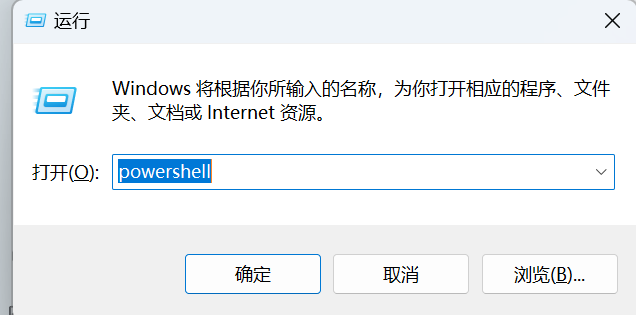
打开终端
按 Win + R,输入 powershell 或 cmd
执行安装命令
运行以下命令安装 Claude Code
npm install -g @anthropic-ai/claude-code验证安装
运行 claude --version 确认安装成功
打开 Claude
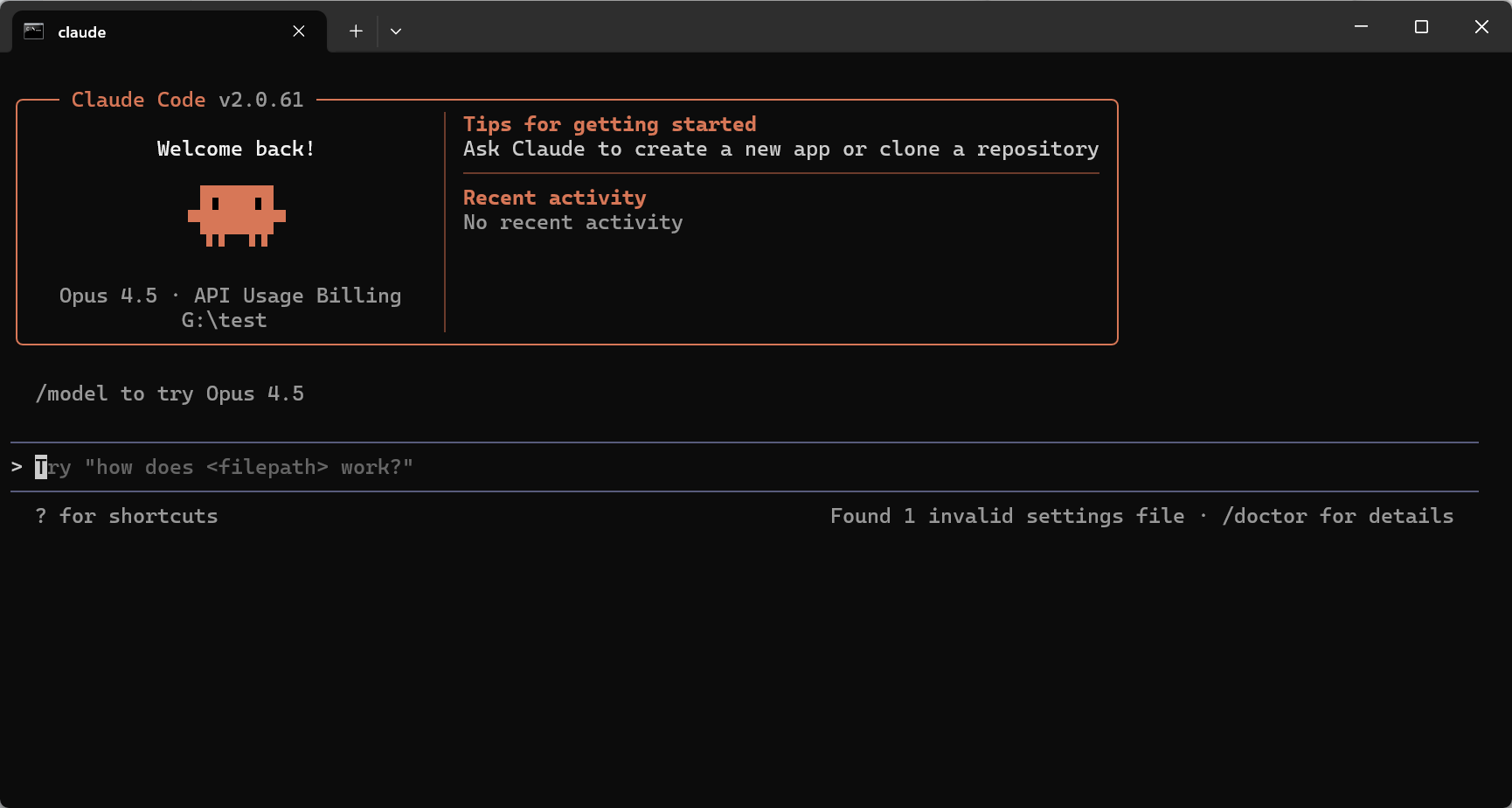
终端输入 claude 打开
macOS 安装 Claude Code
在 macOS 系统上安装和配置 Claude Code
系统要求
- macOS 10.15 (Catalina) 或更高版本
- Git(macOS 通常已预装,终端运行
git -v检查) - Node.js 18+
macOS 首次运行 git 时会自动提示安装 Xcode Command Line Tools,按提示操作即可。
安装步骤
1. 安装 Node.js
如已安装可跳过此步骤。
方式一:官网下载安装包
访问 Node.js 官网 下载 macOS 安装包,完成安装后在终端运行 node -v 验证。
方式二:使用 fnm 安装 推荐
fnm (Fast Node Manager) 是一个快速的 Node.js 版本管理器,方便切换和管理多个版本。
# 安装 fnm
curl -fsSL https://fnm.vercel.app/install | bash

# 安装最新 LTS 版本
fnm install --lts
node -v
方式三:使用 Homebrew
brew install node2. 安装 Claude Code
npm install -g @anthropic-ai/claude-code补充:如果安装报错 error,使用管理员权限安装
sudo npm install -g @anthropic-ai/claude-code再输入开机密码,回车,开始安装
3. 终端输入claude打开
Linux 安装 Claude Code
在 Linux 系统上安装和配置 Claude Code
系统要求
- Ubuntu 18.04+、CentOS 7+、Debian 9+ 等主流发行版
- Git 2.23+(运行
git -v检查) - Node.js 18+
安装步骤
0. 安装 Git(如未安装)
# Ubuntu / Debian
sudo apt-get update && sudo apt-get install -y git

# CentOS / RHEL
sudo yum install -y git
1. 安装 Node.js
方式一:官网下载安装包
访问 Node.js 官网 下载 Linux 安装包或二进制文件,完成安装后运行 node -v 验证。
方式二:使用 fnm 安装 推荐
fnm (Fast Node Manager) 无需 sudo,不污染系统环境。
# 安装 fnm
curl -fsSL https://fnm.vercel.app/install | bash

# 重新加载 shell 配置
source ~/.bashrc

# 安装最新 LTS 版本
fnm install --lts
node -v
方式三:使用 NodeSource(Ubuntu/Debian)
curl -fsSL https://deb.nodesource.com/setup_20.x | sudo -E bash -
sudo apt-get install -y nodejs
2. 安装 Claude Code
npm install -g @anthropic-ai/claude-code3. 终端输入claude打开
常规环境配置
手动配置 Claude Code 的 API 环境变量
如果你不想手动编辑环境变量,也可以使用 CC-Switch 进行图形化配置。
Windows 环境配置
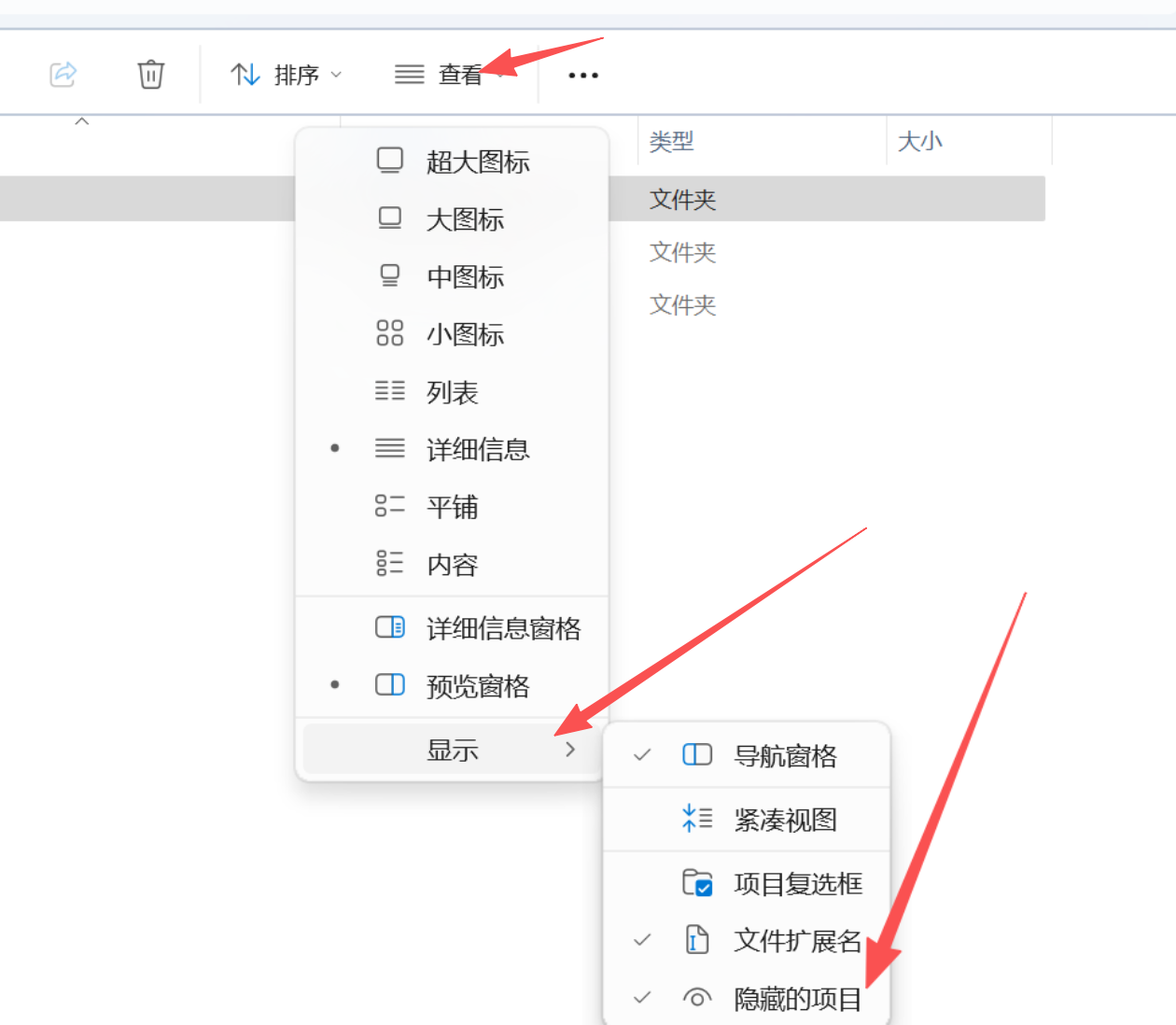
打开配置目录
按 Win + R,输入 %userprofile%\.claude
编辑配置文件
找到或创建 settings.json,写入以下内容:
{
  "env": {
    "ANTHROPIC_BASE_URL": "https://aipaiai.cn/",
    "ANTHROPIC_AUTH_TOKEN": "sk-你的令牌"
  }
}启动 Claude Code
重新打开终端,输入 claude 即可启动
macOS 环境配置
Zsh 用户(macOS 默认):
echo 'export ANTHROPIC_AUTH_TOKEN="sk-你的令牌"' >> ~/.zshrc
echo 'export ANTHROPIC_BASE_URL="https://aipaiai.cn/"' >> ~/.zshrc
source ~/.zshrc
Bash 用户:
echo 'export ANTHROPIC_AUTH_TOKEN="sk-你的令牌"' >> ~/.bash_profile
echo 'export ANTHROPIC_BASE_URL="https://aipaiai.cn/"' >> ~/.bash_profile
source ~/.bash_profile
Linux 环境配置
echo 'export ANTHROPIC_AUTH_TOKEN="sk-你的令牌"' >> ~/.bashrc
echo 'export ANTHROPIC_BASE_URL="https://aipaiai.cn/"' >> ~/.bashrc
source ~/.bashrcCC-Switch 配置
使用图形化工具管理 API 配置
CC-Switch 是推荐的配置方式,支持一键切换多个 API 配置。
功能特点
- 一键切换 API 配置,在多个提供商之间快速切换
- 可视化配置管理,通过图形界面轻松管理
- MCP 服务器管理
- 系统托盘快捷操作
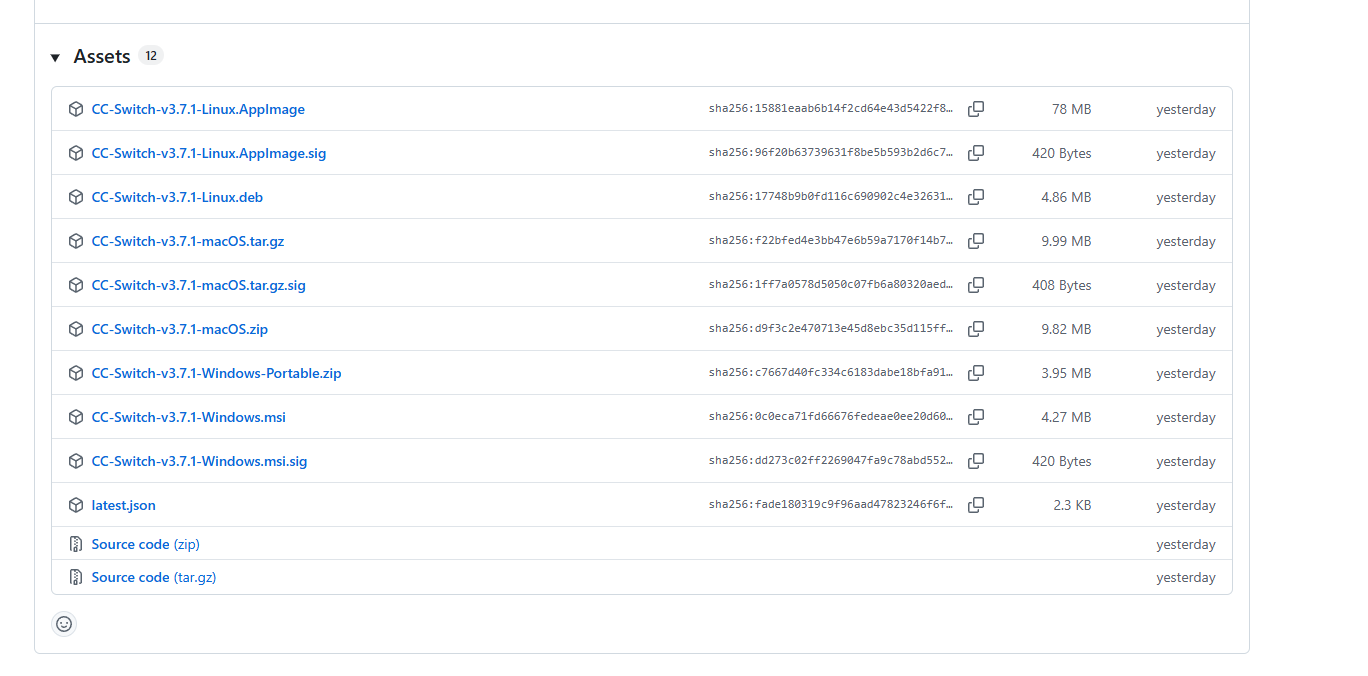
下载安装
访问 CC-Switch 下载页面,Windows 用户推荐下载 .msi 安装包。
配置 API
运行 CC-Switch
安装完成后启动程序
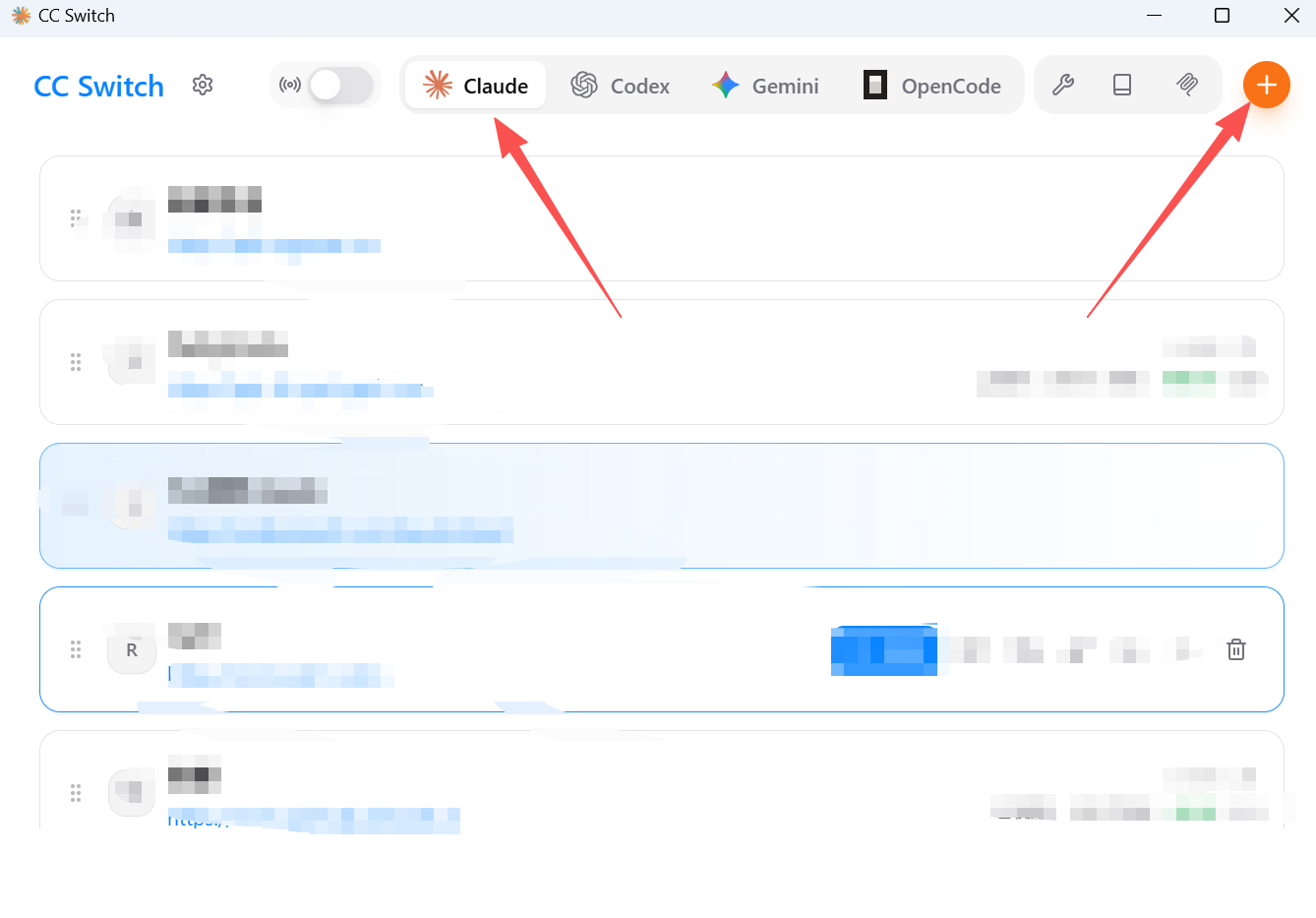
添加配置
点击「添加配置」,选择自定义配置,直接下滑
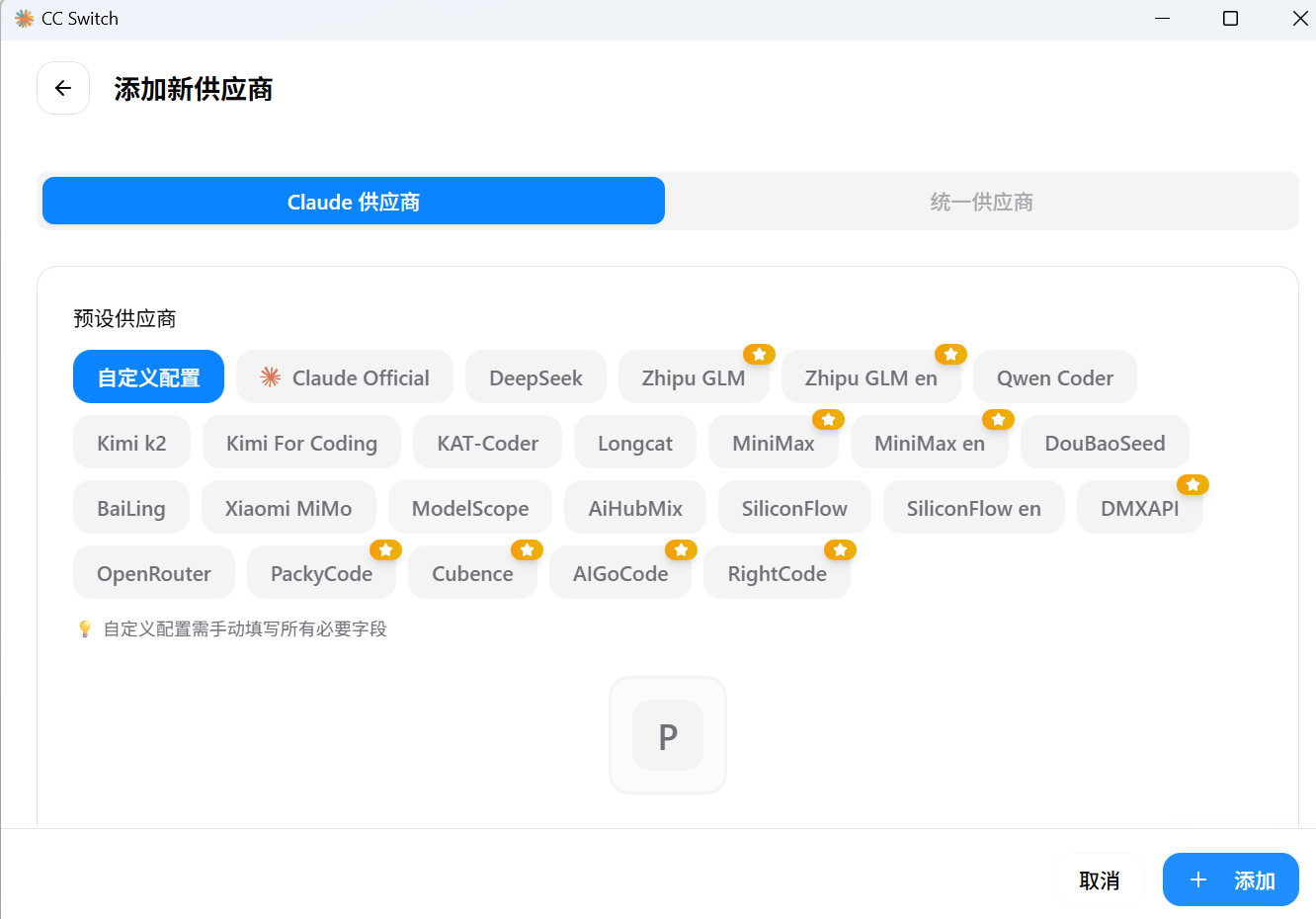
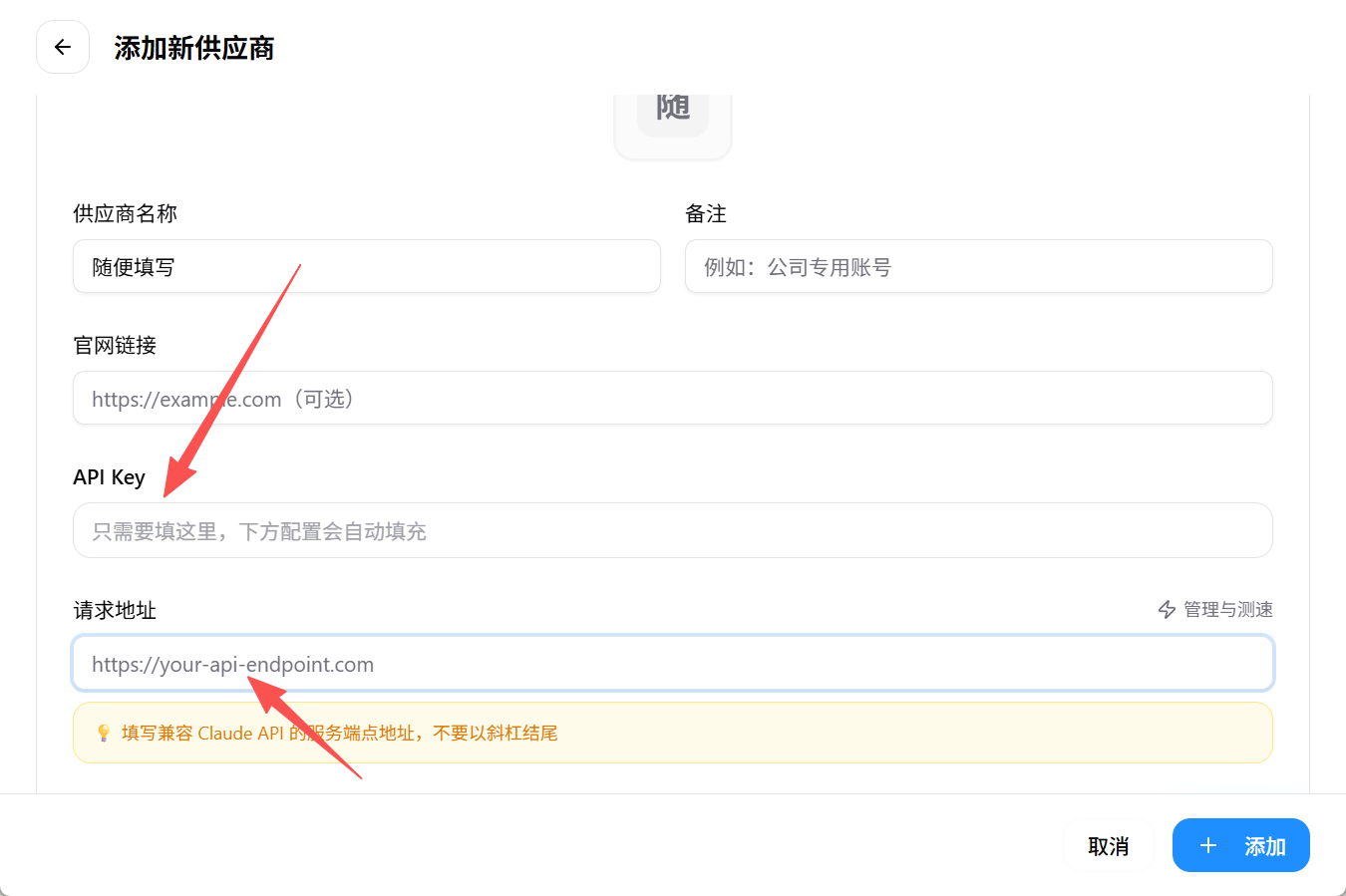
完善配置
填写 API Key(在令牌,格式为:sk-xxxxxx)和请求地址 https://aipaiai.cn/
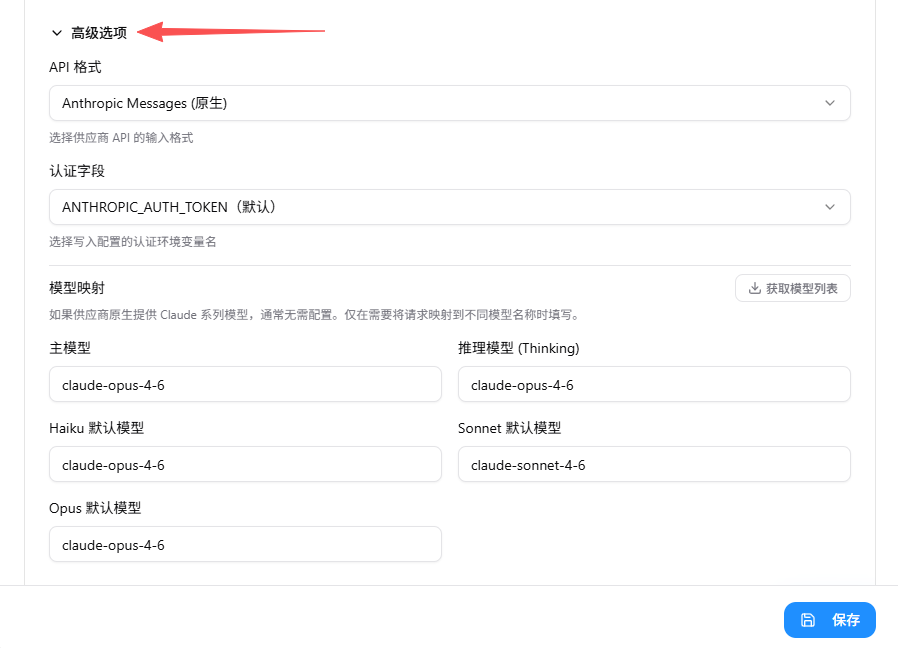
填写模型
点击高级选项,填写模型,模型名称在模型广场复制,不要手打,建议五个框填一样的模型,避免claude自己乱用
启用配置
点击「启用」完成配置
在IDE中使用
在IDE中(VScode,Cursor,Trae等)使用Claude Code插件
以下说明以VScode为例,其它IDE可参考以下教程
安装扩展
打开扩展市场
在 VSCode 中按 Ctrl+Shift+X 打开扩展市场
搜索并安装
搜索「Claude」,安装官方扩展
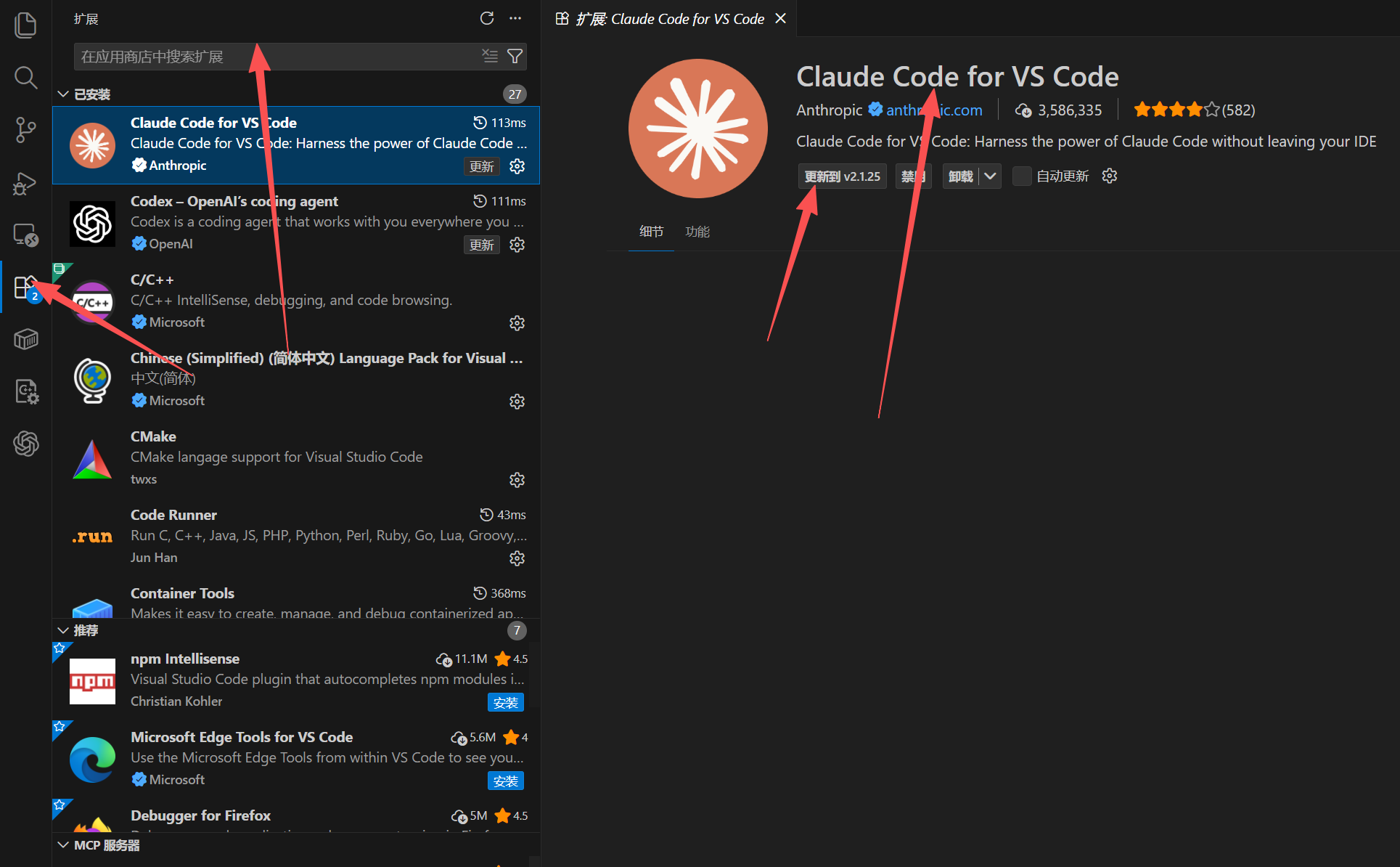
开始使用
在侧边栏可以看到 Claude Code 图标
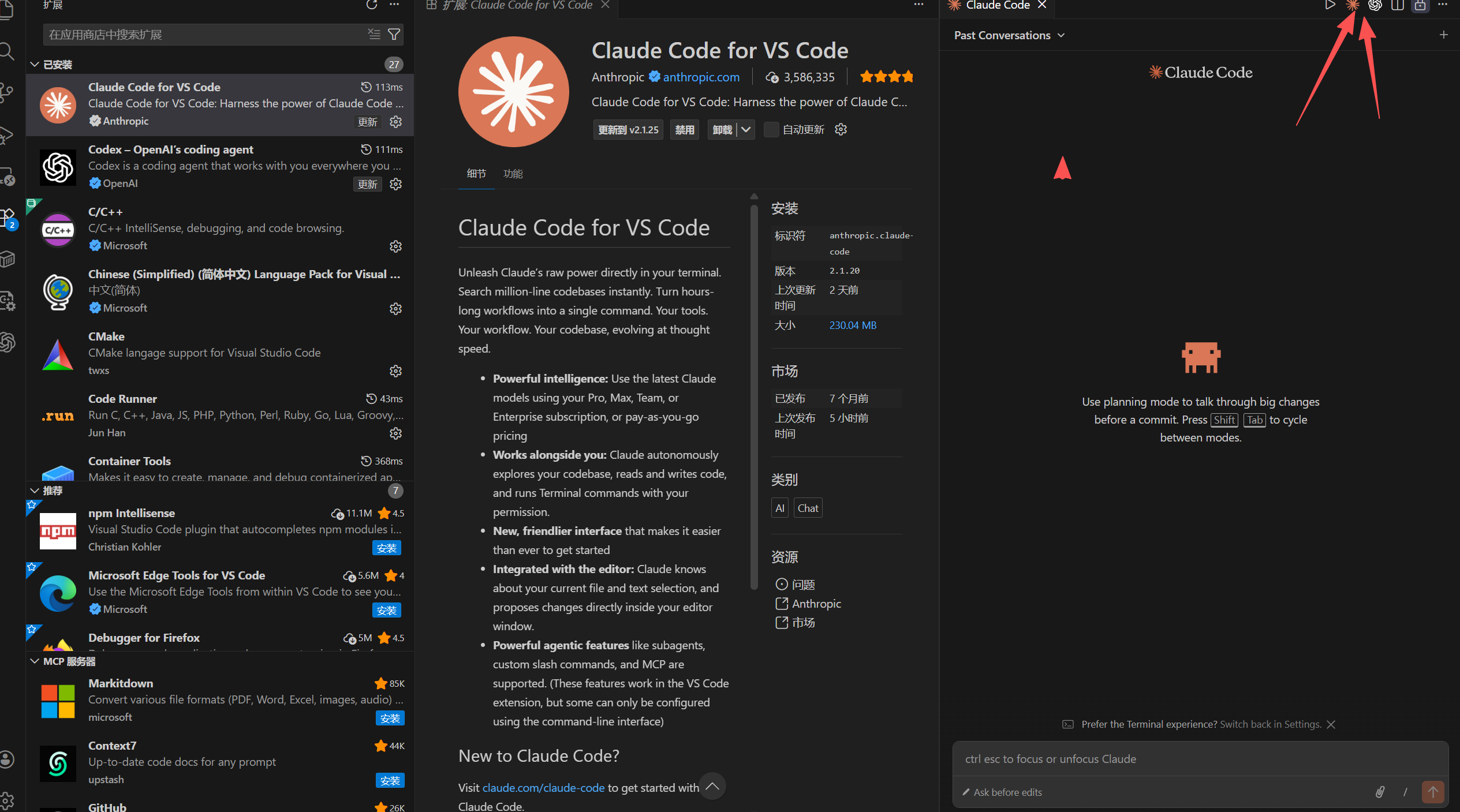
常见问题
请注意:如果完成环境配置并且已经重启了IDE之后插件仍然没有跳过登录界面,请回到上一步(终端使用),先在终端安装claude code,因为插件是终端的快捷通道,建立在终端的基础上使用
使用小技巧
在终端中使用 Claude Code
启动方式
打开终端
按 Win + R,输入 powershell 或 cmd
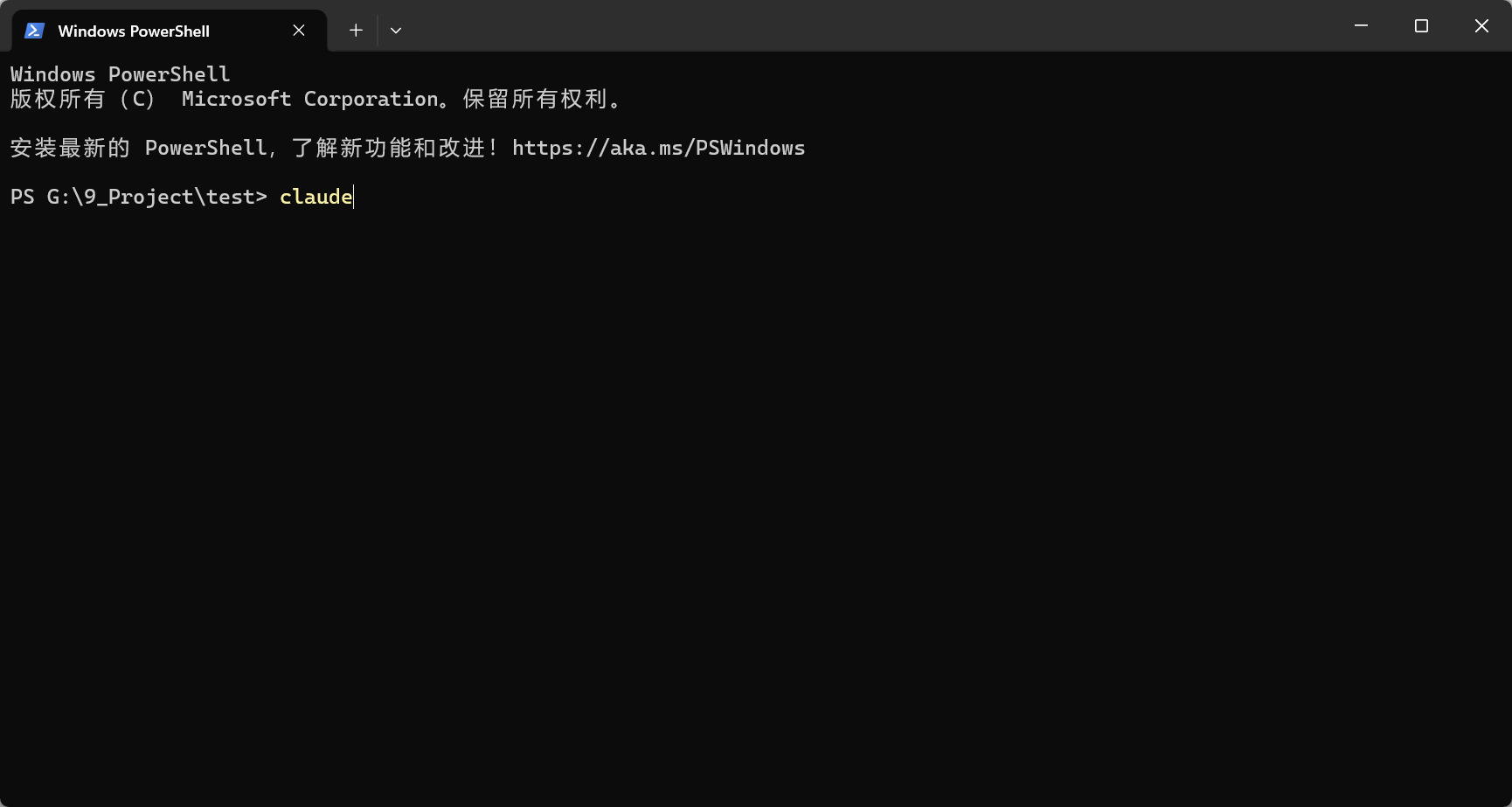
启动 Claude
输入 claude 启动
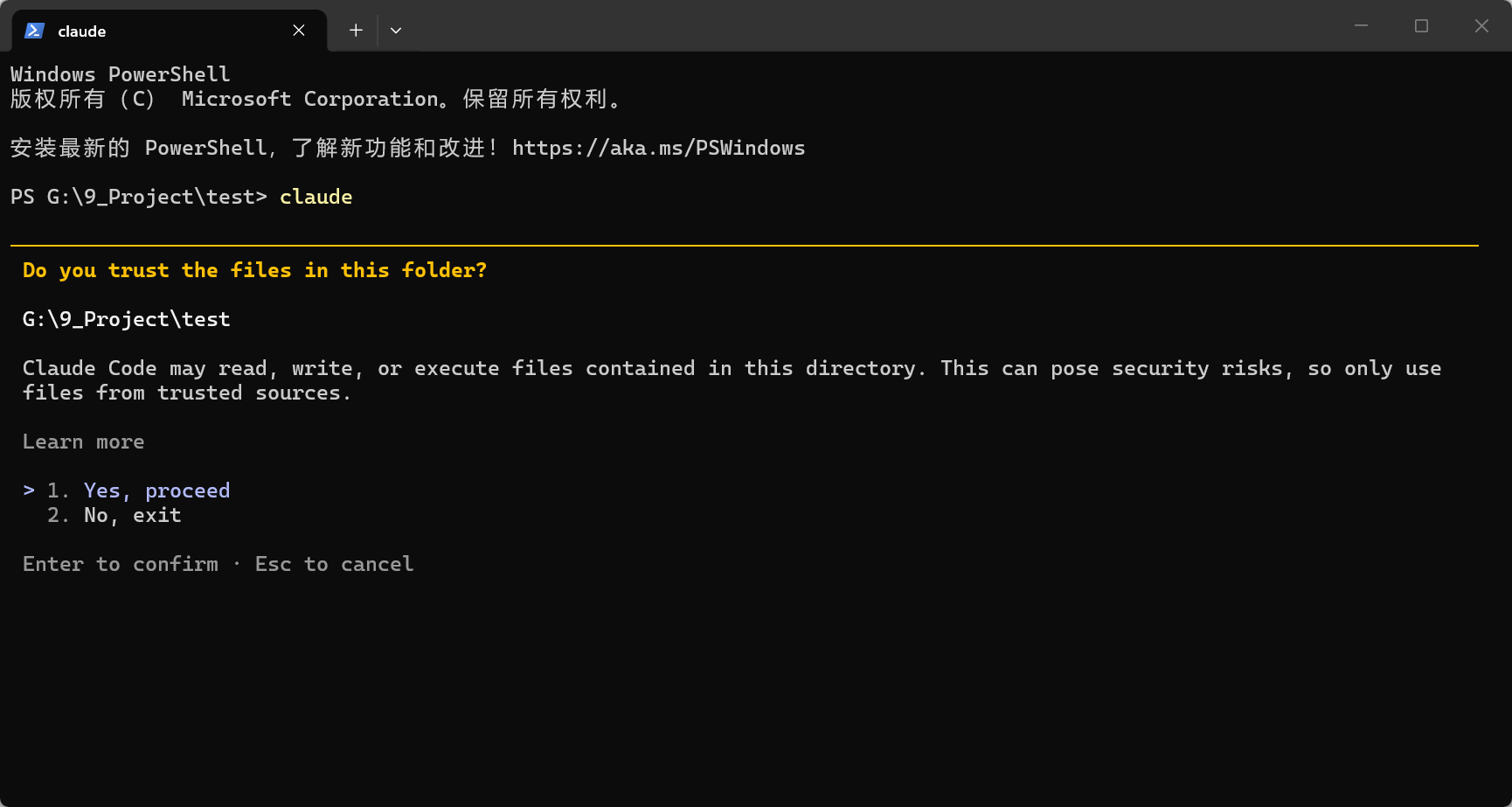
信任目录
首次启动选择 Yes 信任目录
常用命令
基础命令
| 命令 | 功能说明 |
|---|---|
claude | 在当前目录启动交互式 REPL,对话式使用 Claude Code |
claude "解释这个项目" | 启动 REPL 并带上初始问题,一进来就让 Claude 分析项目 |
claude -p "解释这个函数" | 使用 print 模式一次性问答,输出结果后直接退出,便于脚本/CI 调用 |
cat logs.txt | claude -p "帮我总结错误" | 将文件或命令输出通过管道喂给 Claude,再配合 -p 做总结、分析 |
claude update | 将 Claude Code CLI 更新到最新版本 |
会话管理
| 命令 | 功能说明 |
|---|---|
claude -c | 继续当前目录最近的一次会话,在原有上下文里接着聊 |
claude -c -p "检查类型错误" | 在最近会话上下文中执行一次性请求,常用于自动化检查 |
claude -r "abc123" "把这个 PR 完成" | 通过会话 ID 恢复指定会话,并继续执行新的任务 |
claude --continue | 载入当前目录最近的一次会话,相当于"继续上次对话" |
claude --resume abc123 "继续修这个 Bug" | 通过会话 ID 恢复会话,在任意目录继续之前的工作 |
高级选项
| 命令 | 功能说明 |
|---|---|
claude mcp | 管理和配置 MCP 服务器,让 Claude 能访问外部数据源和工具 |
claude --add-dir ../apps ../lib | 为 Claude 额外添加可访问的代码目录,支持跨多个路径读代码 |
claude --model sonnet | 指定会话使用的模型(如 sonnet / opus 或具体模型名) |
claude --verbose | 打开详细日志,显示工具调用和内部步骤,便于调试 |
claude --append-system-prompt "始终使用 TypeScript" | 在默认系统提示后追加自定义规则,不影响默认行为 |
claude -p "生成接口文档" --output-format json | 使用 JSON 格式输出回答,方便后续脚本解析处理 |
--dangerously-skip-permissions 可跳过权限确认让 Claude 自动执行读写文件/运行命令,但风险较高,仅在完全信任的环境中使用。
Codex 使用教程
OpenAI 推出的编程 AI 工具
前置条件
- Node.js 18+(安装方式参考 安装教程)
- Git 2.23+
安装
npm install -g @openai/codex配置
macOS / Linux
export OPENAI_API_KEY="sk-你的令牌"
export OPENAI_BASE_URL="https://aipaiai.cn/v1"
Windows (PowerShell)
$env:OPENAI_API_KEY="sk-你的令牌"
$env:OPENAI_BASE_URL="https://aipaiai.cn/v1"Windows 的 $env: 方式为临时配置,关闭终端后失效。如需持久化,可参考 Windows 安装 中的 settings.json 手动配置方式,将对应的环境变量写入配置文件。
Codex 使用 OpenAI 兼容接口,注意 URL 末尾需要加 /v1
OpenCode 教程
在 OpenCode 中接入 AI派 接口并开始使用
配置步骤
打开设置
打开 OpenCode 后,点击左下角设置按钮进入配置页面,点击提供商,下滑找到并选择自定义提供商,点击连接
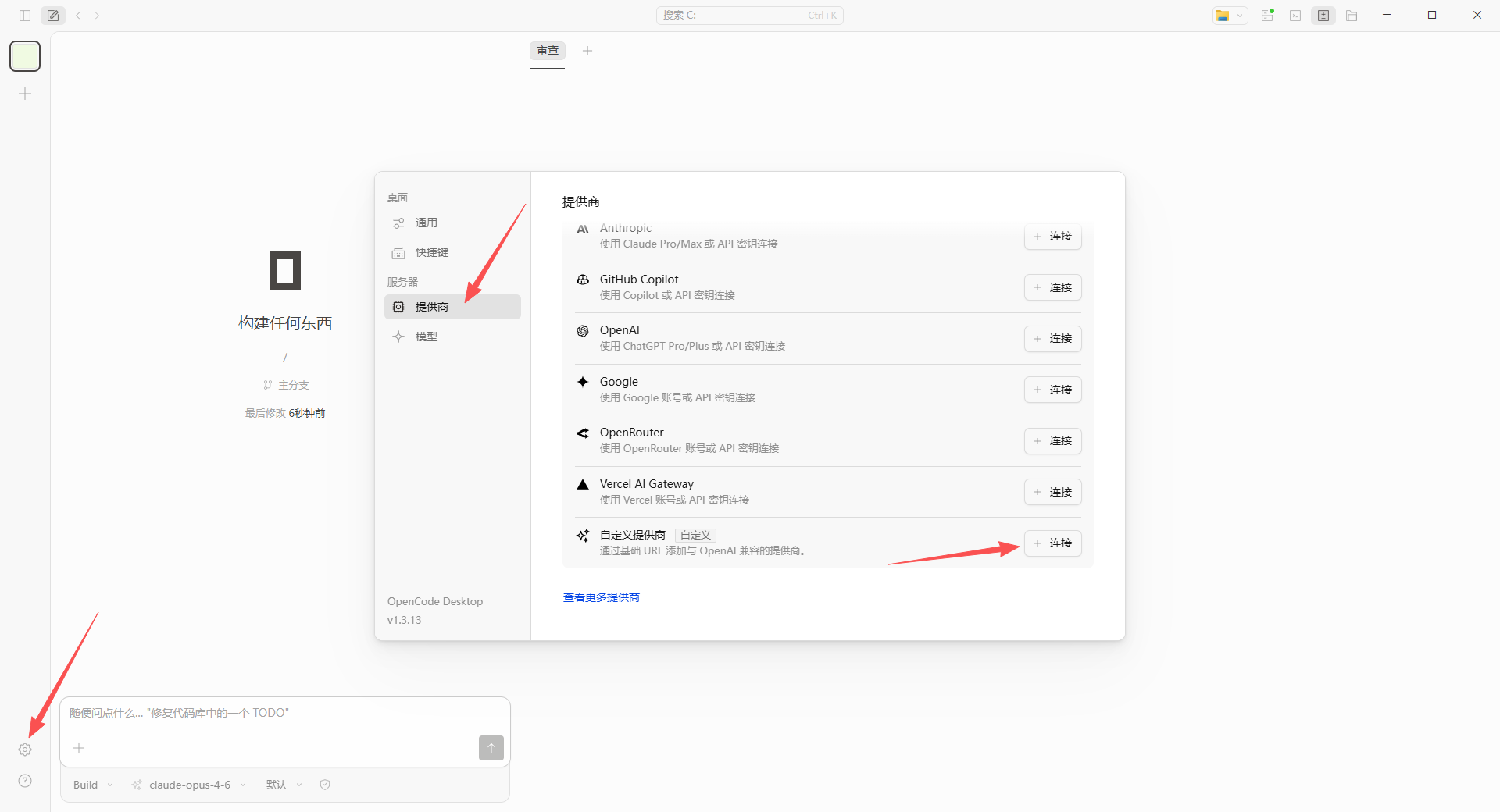
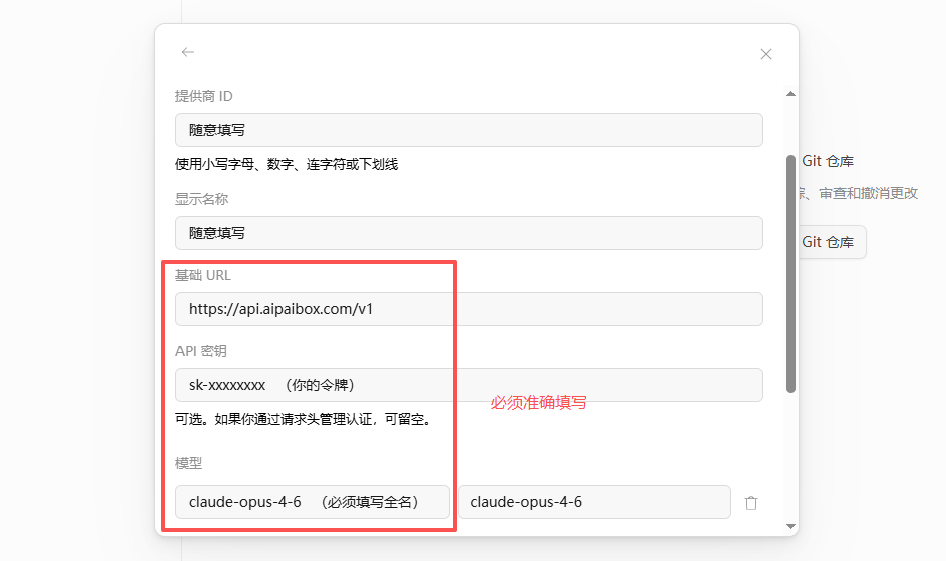
添加提供方
名称可随意填写,Base URL 填写为 https://aipaiai.cn/v1,在令牌中复制 API Key 填入 OpenCode,格式为 sk-xxxxxx
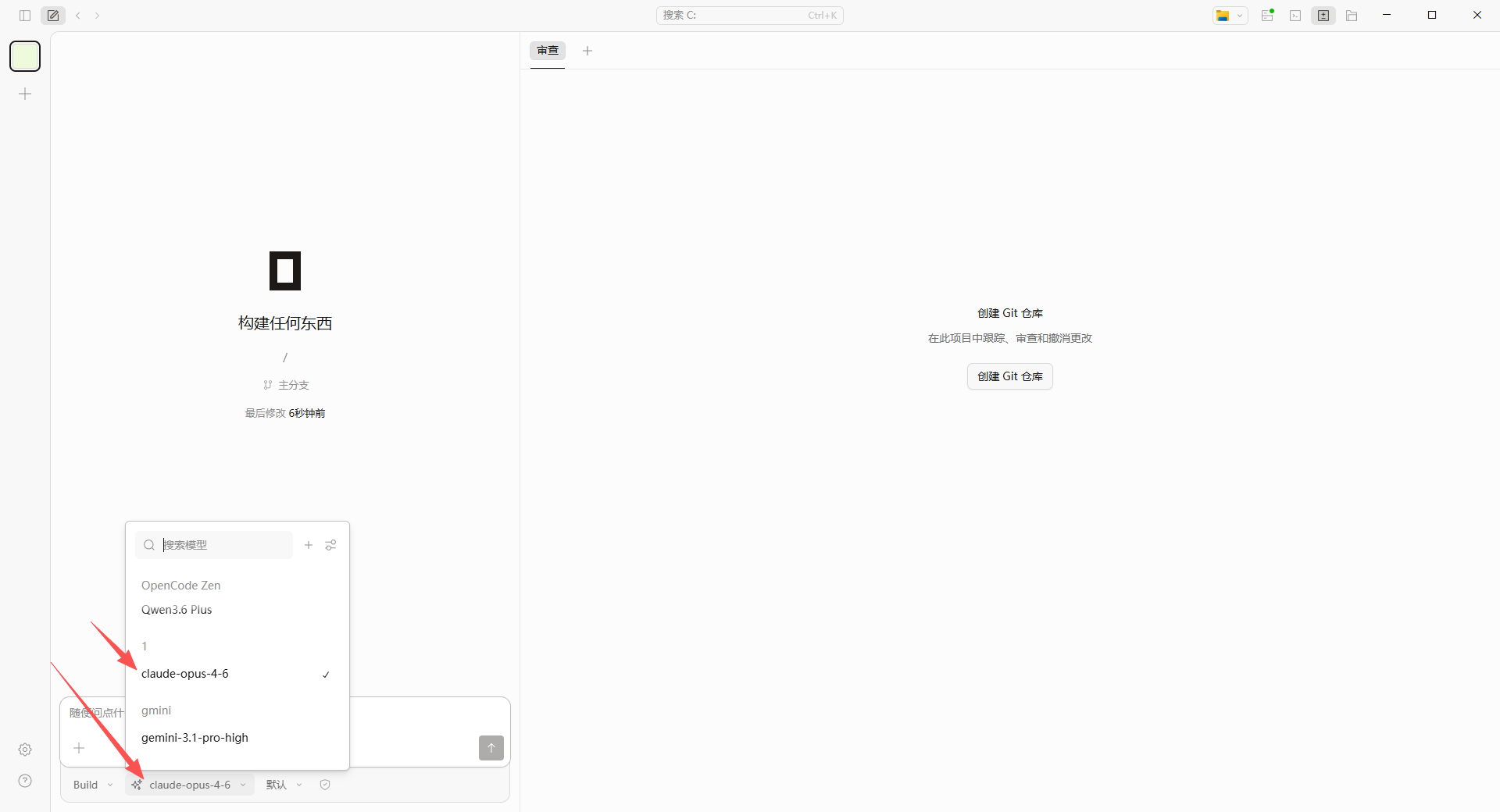
保存并开始使用
保存后返回对话界面,在左下角选择刚刚添加的模型,即可开始使用
如果模型无法使用,请优先检查接口地址是否填写为 https://aipaiai.cn/v1,以及 API Key 是否完整复制。
Gemini CLI 使用教程
Google 推出的编程 AI 工具,前端能力出色
前置条件
- Node.js 18+(安装方式参考 安装教程)
安装
npm install -g @google/gemini-cli配置
macOS / Linux
export GEMINI_API_KEY="sk-你的令牌"
export GEMINI_BASE_URL="https://aipaiai.cn/"
Windows (PowerShell)
$env:GEMINI_API_KEY="sk-你的令牌"
$env:GEMINI_BASE_URL="https://aipaiai.cn/"Windows 的 $env: 方式为临时配置,关闭终端后失效。如需持久化,可参考 Windows 安装 中的 settings.json 手动配置方式,将对应的环境变量写入配置文件。
Cherry Studio 教程
使用 Cherry Studio 连接 AI派 接口并开始对话
配置步骤
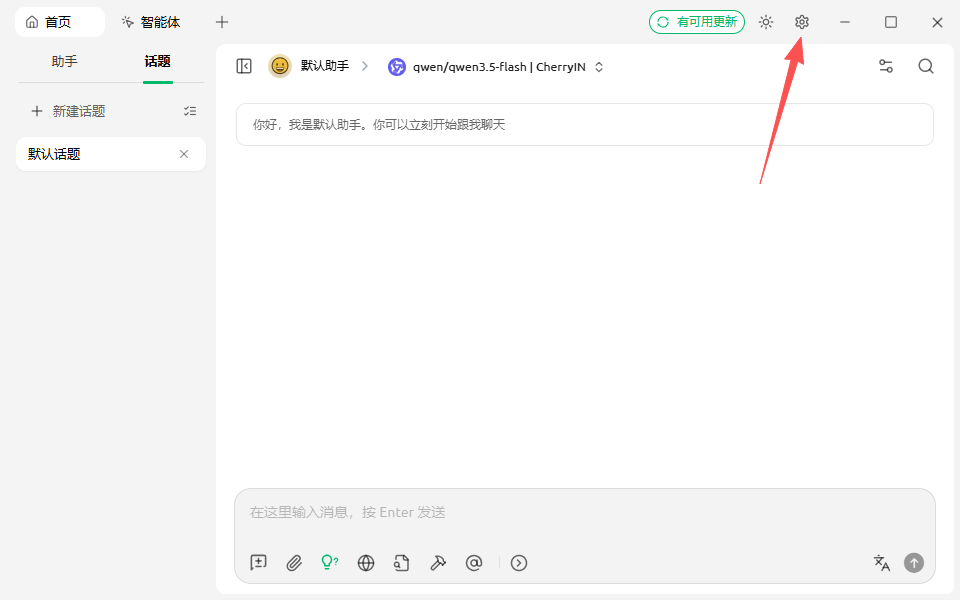
打开设置
打开 Cherry Studio 后,点击右上角设置按钮进入配置页面
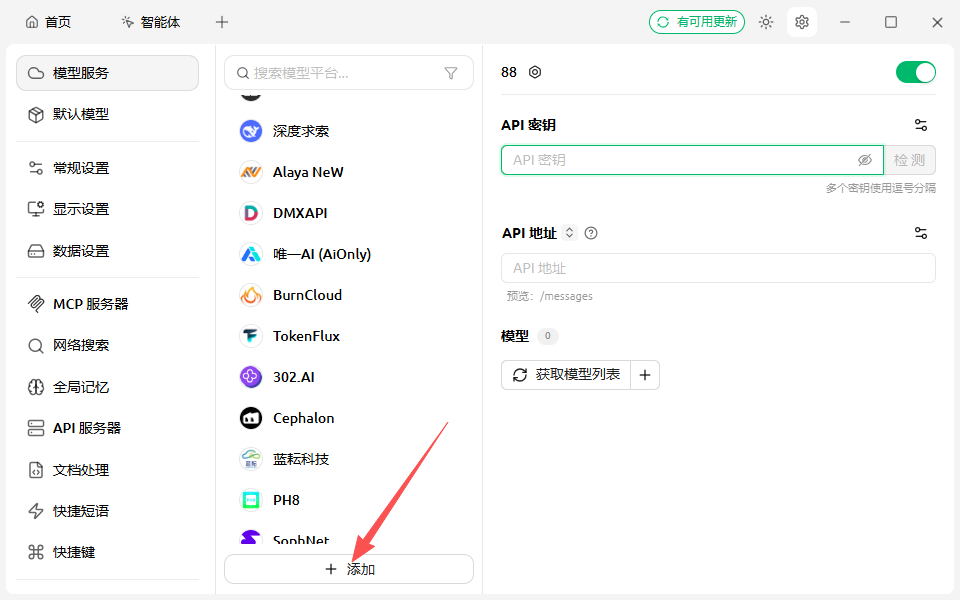
进入模型服务
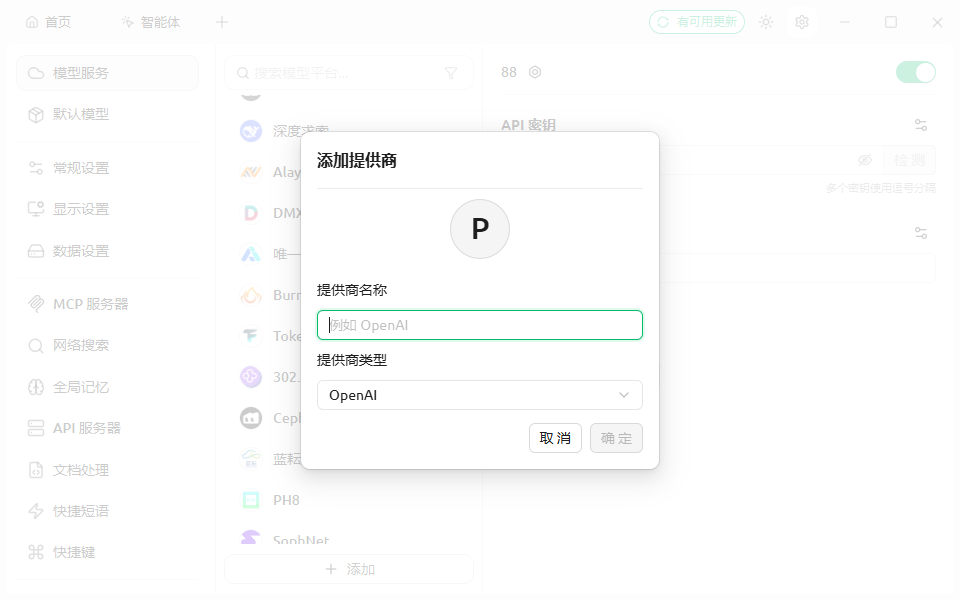
在设置页面点击「模型服务」,点击下方添加按钮,添加自定义提供方
添加提供方
点击添加,名称随意填写,提供商类型选择OpenAI
获取模型
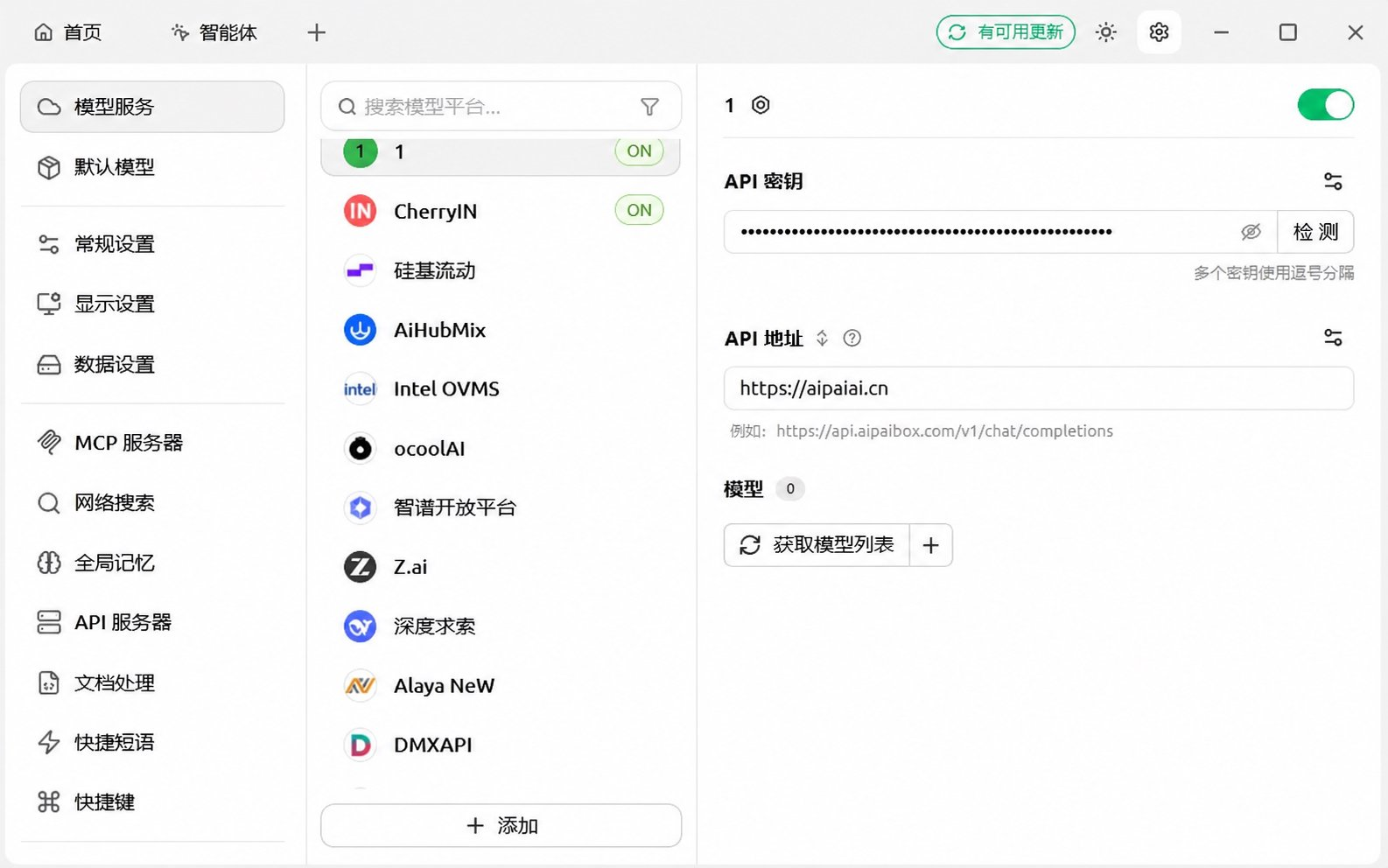
在令牌复制您的密钥填入API密钥,格式为 sk-xxxxxx,将API地址填写为 https://aipaiai.cn,点击获取模型(如果获取失败请检查令牌是否选择了分组)
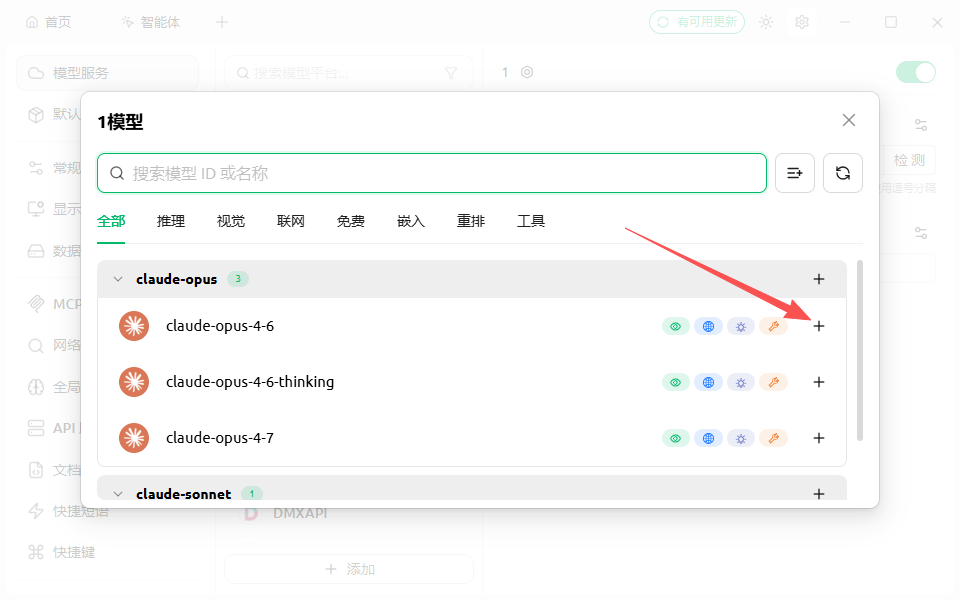
添加模型
点击右边加号可以选择要用的模型,可添加多个
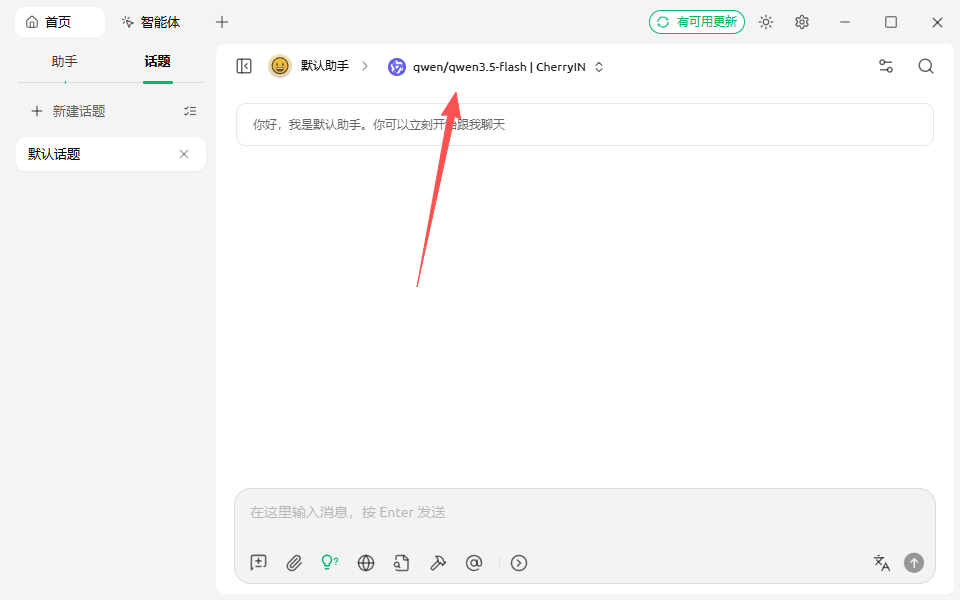
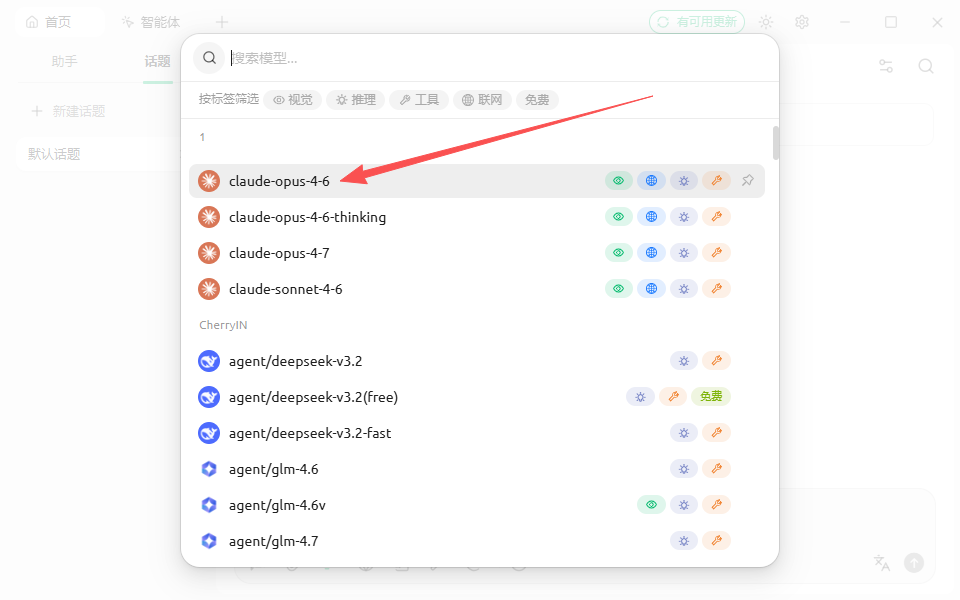
更改模型
保存配置后回到首页,在上方选择刚刚添加的模型
启用模型
选择一个想要使用的模型
开始使用
输入问题并发送,能正常返回内容就说明 Cherry Studio 已配置完成
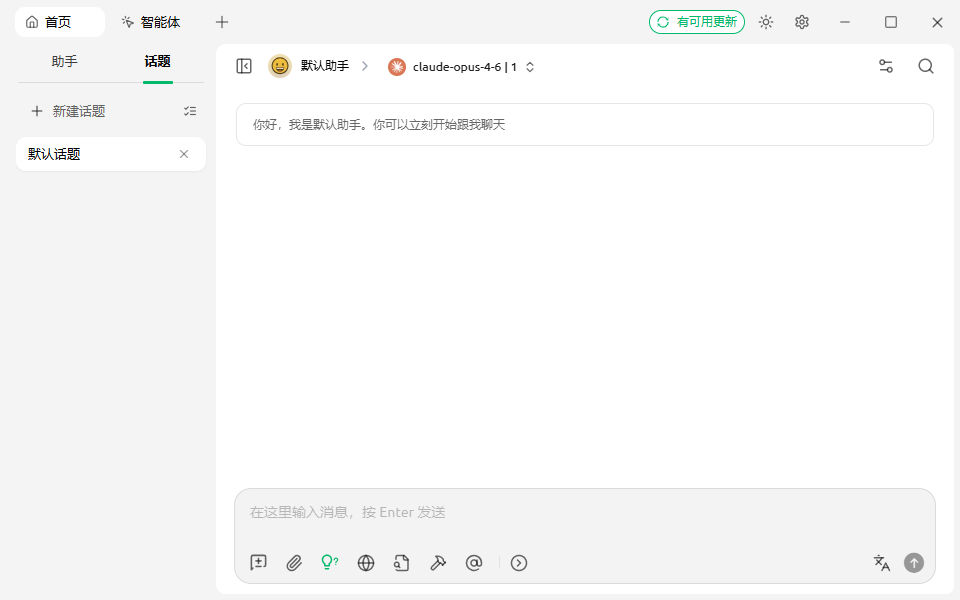
如果模型列表为空或请求失败,请优先检查接口地址是否为 https://aipaiai.cn,以及 API Key 是否完整复制。
Hermes Agent 教程
在 Hermes Agent 中接入 AI派 接口并完成安装配置
Windows 安装
运行安装命令
打开 PowerShell,输入下面的命令开始安装 Hermes Agent
irm https://raw.githubusercontent.com/NousResearch/hermes-agent/main/scripts/install.ps1 | iex安装 uv
如果提示未安装 uv,请先安装 uv,安装成功后再重新运行上一条 Hermes 安装命令
# 方法1:用 pip 安装 uv
pip install uv

# 方法2:如果没有 pip,用 winget 安装
winget install astral-sh.uv

# 方法3:如果以上都不行,用 GitHub 镜像下载
Invoke-WebRequest -Uri "https://ghfast.top/https://github.com/astral-sh/uv/releases/latest/download/uv-x86_64-pc-windows-msvc.zip" -OutFile "$env:TEMP\uv.zip"
Expand-Archive "$env:TEMP\uv.zip" -DestinationPath "$env:LOCALAPPDATA\uv" -Force
$env:Path = "$env:LOCALAPPDATA\uv;" + $env:Path
uv --version
macOS 和 Linux 安装
运行安装命令
打开终端,输入下面的命令开始安装 Hermes Agent
curl -fsSL https://hermes-agent.nousresearch.com/install.sh | bash等待安装完成
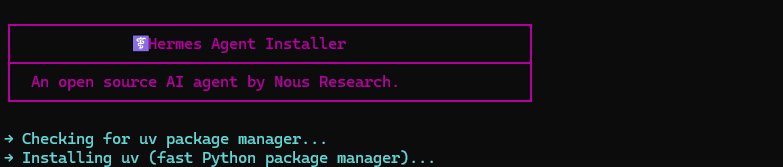
查看安装界面
输入命令后会进入安装界面,等待安装完成即可
配置步骤
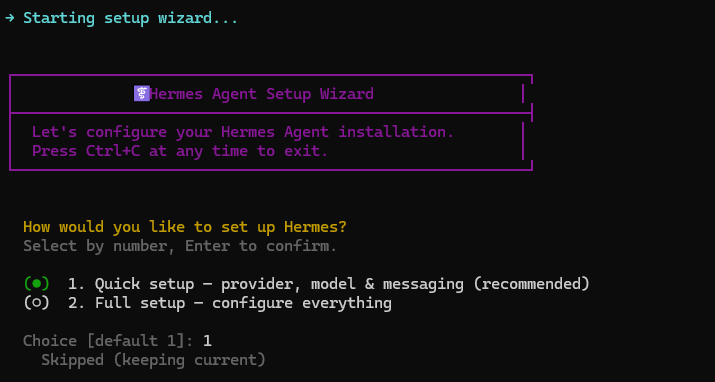
选择快速配置
安装成功后输入 1 并回车,选择快速配置
选择自定义端点
输入 24 选择 custom endpoint 自定义端点
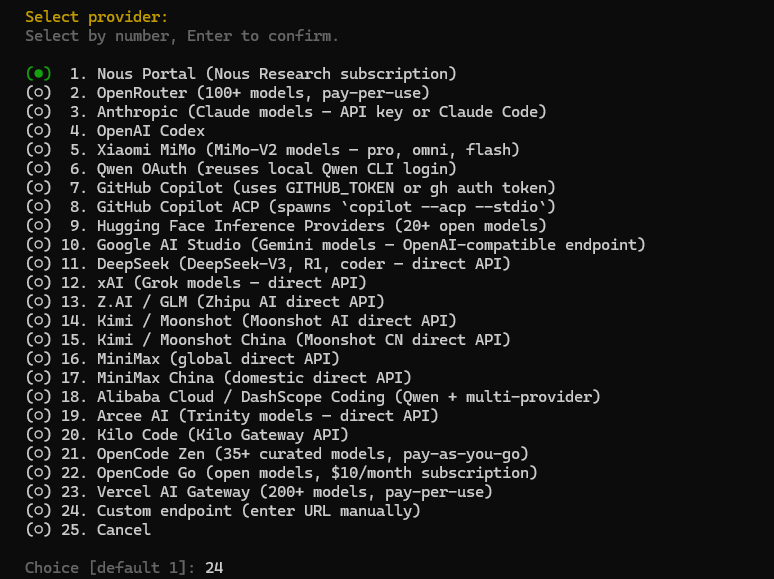
填写接口地址
复制网站链接填入 URL,注意需要在地址末尾添加 /v1

填写 API Key
在令牌中复制 API Key 填入 Hermes Agent,格式为 sk-xxxxxx,密钥粘贴进去后不会显示,不要重复复制多次

选择模型
此时会显示可用模型列表,输入数字选择要使用的模型并回车

设置上下文长度
在 context length 中自行设置上下文长度,推荐填写 128000,上下文太大后面性能会下降

保存配置
Display Name 可以不填直接回车,出现 Saved 就表示配置完成

连接通信平台
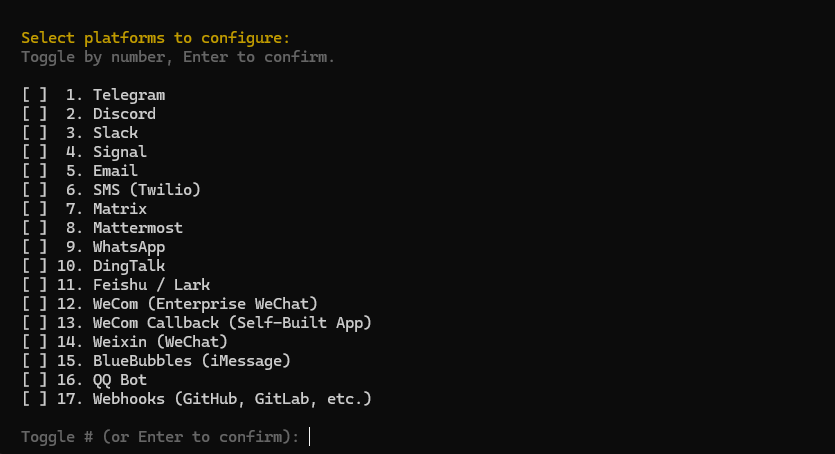
连接通信平台按需选择,1 是连接,2 是跳过

选择通信平台
如果需要继续连接平台,输入数字选择目标平台,后续设置按需选择,1 为默认推荐设置
打开 Hermes Agent
配置完成后输入 Y 打开 Hermes Agent,或者之后重新在 PowerShell / 终端输入 hermes 打开

重新配置或修改文件
Windows 可以按 Win + R 输入 %LOCALAPPDATA%\hermes 打开配置目录修改 config 文件,或者在 PowerShell 中输入 hermes setup 重新配置
如果接口连接失败,请优先检查 URL 是否为站点地址加上 /v1,以及 API Key 是否从令牌页面完整复制。
常见问题
使用过程中的常见问题及解决方案
无法连接到服务
如果出现连接错误:
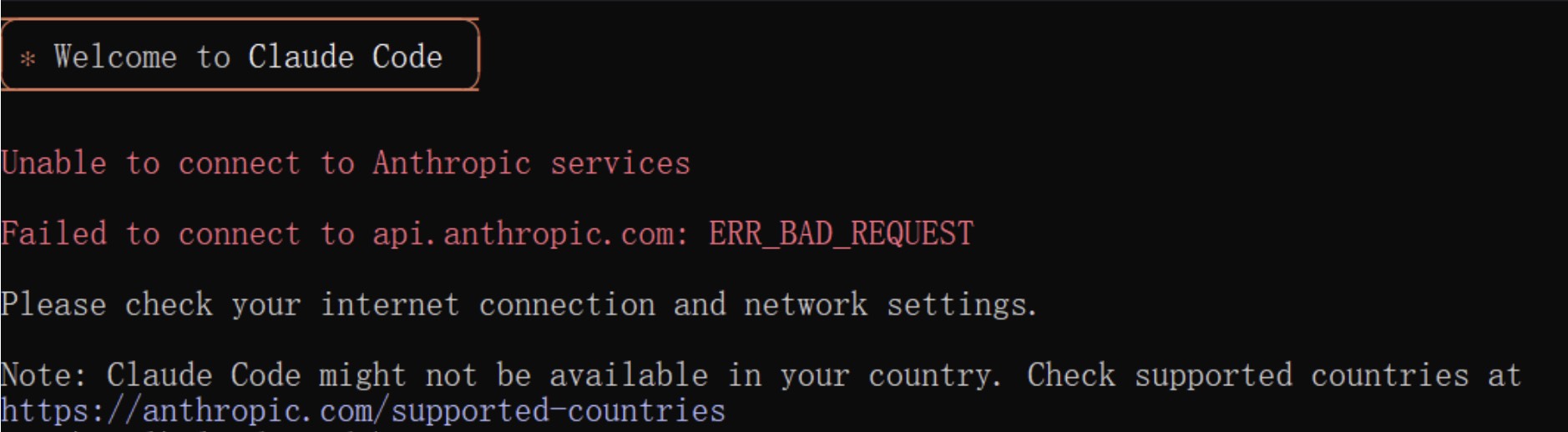
解决方案(Windows)
打开命令提示符
按 Win + R,输入 cmd 回车
运行修复命令
执行以下命令:
powershell -Command "$f='%USERPROFILE%\.claude.json';$j=Get-Content $f|ConvertFrom-Json;$j|Add-Member -NotePropertyName 'hasCompletedOnboarding' -NotePropertyValue $true -Force;$j|ConvertTo-Json|Set-Content $f"重启 Claude CLI
关闭并重新打开终端,再次运行 claude
令牌无效或余额不足
- 检查令牌是否正确复制(包含
sk-前缀) - 登录平台检查账户余额
- 确认令牌分组是否支持你使用的模型
响应速度慢
- 检查网络连接是否稳定
- 尝试切换到速度更快的模型(如 Gemini Flash)
- 减少单次请求的上下文长度
推荐配置
建议在 Claude Code 的配置文件中添加以下环境变量,以获得更稳定的使用体验:
打开配置文件 settings.json(位于 ~/.claude/settings.json,Windows 路径为 %userprofile%\.claude\settings.json),在 env 中添加:
{
  "env": {
    "ANTHROPIC_BASE_URL": "https://aipaiai.cn/",
    "ANTHROPIC_AUTH_TOKEN": "sk-你的令牌",
    "CLAUDE_CODE_ATTRIBUTION_HEADER": "0",
    "CLAUDE_CODE_DISABLE_NONESSENTIAL_TRAFFIC": "1"
  }
}| 变量 | 值 | 说明 |
|---|---|---|
CLAUDE_CODE_ATTRIBUTION_HEADER | 0 | 关闭请求归属头,避免中转时产生额外问题 |
CLAUDE_CODE_DISABLE_NONESSENTIAL_TRAFFIC | 1 | 禁用非必要的网络请求(遥测等),减少不必要的流量消耗 |
使用 CC-Switch 的用户无需手动编辑文件,可直接在图形界面中管理环境变量。
模型与计费
了解各模型特点与计费方式
常用模型推荐
| 模型 | 特点 | 推荐用途 |
|---|---|---|
| Claude Sonnet 4.5 | 性价比高,速度快 | 日常编程任务 |
| Claude Opus 4.5 | 最强智能,深度思考 | 复杂问题、架构设计 |
| GPT-5.2 | 细致靠谱,稳定输出 | 代码生成、文档编写 |
| Gemini 3 Pro | 前端能力强 | 前端开发、UI 设计 |
| Gemini 3 Flash | 速度快、价格低 | 简单任务、文件读取 |
分组说明
- Claude Max 号池:由 Claude Max 账号组成,稳定性高
- Codex 分组:支持 OpenAI 系模型
- Gemini 分组:支持 Google 系模型
- AWS Bedrock 分组:使用 AWS 官方服务,响应快
什么是缓存?
缓存是一种优化机制:
- 首次请求:发送内容时会创建缓存(有额外费用)
- 命中缓存:后续相似请求从缓存读取,价格极低
- 缓存时长:5 分钟适合频繁切换,1 小时适合专注同一项目
什么是上下文?
上下文是模型能处理的内容长度:
- 默认上下文:200K-256K tokens
- 特价分组:上下文可能更短
- 1M 上下文:适合处理超长内容
GPT-Image-2 图像生成
OpenAI 最新图像模型,支持多种尺寸输出。OpenAI 兼容接口,直接兼容常见客户端。
多种尺寸
支持 1024x1024、1536x1024、1024x1536 及 auto 自动尺寸。
OpenAI 协议
完全兼容 OpenAI /v1/images/generations,主流 SDK 和客户端直接适配。
按张计费
1024 约 $1 / 张,4K 略高。计费透明,按实际渠道分组结算。
基础信息
| 项目 | 值 |
|---|---|
| 模型名 | gpt-image-2 |
| 端点 | /v1/images/generations |
| API 地址 | https://aipaiai.cn |
| Token 分组 | GPT Image 2.0 绘图接口 |
| 支持尺寸 | 1024x1024 · 1536x1024 · 1024x1536 · auto |
| 出图时间 | 30 – 90 秒 |
| 单张价格 | 使用 AIPAI 官方接口固定每张图片价格 0.05 元 |
接入步骤
登录后台创建 Token
进入 你的域名 → 令牌管理 → 添加新的令牌
分组必须选 GPT Image 2.0 绘图接口
其它分组调用会报 No available channel 错误,这一步很关键。
调用 /v1/images/generations
图像模型不能走 /v1/chat/completions,会报 503 错误。
代码示例
cURL 直接调用
curl https://aipaiai.cn/v1/images/generations \
  -H "Authorization: Bearer sk-你的Token" \
  -H "Content-Type: application/json" \
  -d '{
    "model": "gpt-image-2",
    "prompt": "一只橘猫坐在沙发上",
    "size": "864x1536",
    "quality": "2K",
    "n": 1
  }'
Python SDK
from openai import OpenAI
import base64

client = OpenAI(
    api_key="sk-你的Token",
    base_url="https://aipaiai.cn/v1",
)

res = client.images.generate(
    model="gpt-image-2",
    prompt="一只橘猫坐在沙发上",
    size="864x1536",       # 9:16 竖屏
    quality="2K",           # 2K 高清放大,可选 1K / 2K / 4K
    n=1,
)

with open("cat.png", "wb") as f:
    f.write(base64.b64decode(res.data[0].b64_json))
Node.js SDK
import OpenAI from "openai";
import fs from "fs";

const client = new OpenAI({
  apiKey: "sk-你的Token",
  baseURL: "https://aipaiai.cn/v1",
});

const res = await client.images.generate({
  model: "gpt-image-2",
  prompt: "一只橘猫坐在沙发上",
  size: "864x1536",   // 9:16 竖屏
  quality: "2K",       // 1K / 2K / 4K
});

fs.writeFileSync(
  "cat.png",
  Buffer.from(res.data[0].b64_json, "base64"),
);
图形客户端适配
| 客户端 | 配置方式 |
|---|---|
| Lobe Chat | 设置 → OpenAI → 接口地址 https://aipaiai.cn/v1,开启绘图,模型选 gpt-image-2 |
| NextChat | 自定义端点 https://aipaiai.cn/v1,启用 DALL-E 接口,模型 gpt-image-2 |
| Cherry Studio | 接口 .../v1 + API Key,图像生成模式下选 gpt-image-2 |
| SillyTavern | Image Generation → OpenAI 兼容 → 端点 .../v1 |
| n8n / Dify | HTTP Request 节点直接调 /v1/images/generations |
请求参数
| 参数 | 取值 | 说明 |
|---|---|---|
model | gpt-image-2 | 固定值 |
prompt | 字符串 | 图片描述,中英文均可 |
n | 1 – 10 | 生成数量,默认 1 |
size | 见下表 / auto | 输出尺寸,支持任意比例(长边 1536) |
quality | 1K · 2K · 4K · standard · hd | 画质等级,默认 1K;2K/4K 会做高分辨率放大 |
response_format | b64_json · url | 返回格式 |
支持的 size 取值
我们已升级为 按比例精确生成,不再受 OpenAI 官方 3 个固定尺寸的限制,所有常见短视频/海报比例都可直接出图,后端不做强制裁切:
| 用途 | 比例 | size 取值 |
|---|---|---|
| 方图(默认) | 1:1 | 1024x1024 |
| 横屏短视频 / 横幅 | 16:9 | 1536x864 |
| 竖屏短视频 / 海报 | 9:16 | 864x1536 |
| 电影宽屏 | 21:9 | 1536x658 |
| OpenAI 兼容横向 | 3:2 | 1536x1024 |
| OpenAI 兼容纵向 | 2:3 | 1024x1536 |
| 传统横屏 | 4:3 | 1536x1152 |
| 传统纵屏 | 3:4 | 1152x1536 |
| 自动(由模型决定) | — | auto |
| 自定义 | 任意 | 直接传 宽x高,长边建议不超 1536 |
quality 画质说明
| 取值 | 效果 | 说明 |
|---|---|---|
1K / 不传 | 原生分辨率 | 默认,长边 1024–1536 |
2K | 长边 2560 | 后端做高质量插值放大(Catmull-Rom) |
4K | 长边 3840 | 后端做高质量插值放大,适合海报/大图 |
standard / hd | 兼容字段 | 分别等同于 1K / 2K,为 OpenAI SDK 兼容保留 |
关于比例:选 9:16 / 16:9 等非标比例时,直接传对应的 size 字符串即可,服务端会精确传给上游,无需自行裁剪。如果上游返回比例略偏(误差 < 2%),服务端会自动小幅裁切到精确目标;偏差较大时仅做温和裁切,绝不补黑边、绝不拉伸变形。
常见错误
| 报错 | 原因 | 解决 |
|---|---|---|
No available channel | Token 分组不是 GPT Image 2.0 绘图接口 | 后台修改 Token 分组 |
503 only supported on /images/generations | 端点错了(走了 chat) | 改用 /v1/images/generations |
Invalid size | 尺寸字符串格式不对 | 使用 宽x高 格式(如 864x1536)或 auto |
Invalid token | Key 错误或被禁 | 后台重新生成 |
504 Gateway Timeout | 上游生成超过客户端超时 | 客户端超时设到 120 秒以上 |
后台"测试连通"按钮会报 503,属于正常现象。new-api 测试按钮走的是 /v1/chat/completions 接口,而图像模型只支持 /v1/images/generations,两者协议不匹配。真实客户端调用完全没问题,可以忽略测试按钮的报错。
小贴士:想要 URL 形式返回而非 base64,请在请求里加 "response_format": "url"(视上游支持情况)。base64 响应体较大,流量敏感场景建议用 URL。
GPT-Image-2 接口调用教程
通过 Chat Completions 接口调用 GPT-Image-2 生成图像,使用 AIPAI 官方接口固定每张图片价格 0.05 元,超低价格体验 AI 绘图。
超低价格
使用 AIPAI 官方接口固定每张图片价格 0.05 元,按次计费,透明结算,无隐藏费用。
Chat 接口调用
通过 /v1/chat/completions 端点调用,与对话模型使用方式一致,无需额外适配。
简单快速
创建令牌、选择分组、发送请求,三步即可生成高质量图像。
基础信息
| 项目 | 值 |
|---|---|
| 模型名 | gpt-image-2 |
| 端点 | /v1/chat/completions |
| API 地址 | https://aipaiai.cn |
| Token 分组 | GPT Image 2.0 绘图接口 |
| 单张价格 | 使用 AIPAI 官方接口固定每张图片价格 0.05 元 |
| 出图时间 | 10 – 60 秒 |
接入步骤
登录后台创建令牌
进入 aipaiai.cn → 令牌管理 → 添加新的令牌
分组选择 GPT Image 2.0 绘图接口
创建令牌时,分组必须选择 GPT Image 2.0 绘图接口,其它分组调用会报 No available channel 错误。
调用 /v1/chat/completions 接口
使用 Chat Completions 格式发送请求,在消息内容中描述要生成的图像。返回结果中包含 base64 编码的图片数据。
代码示例
cURL 直接调用
curl https://aipaiai.cn/v1/chat/completions \
  -H "Authorization: Bearer sk-你的Token" \
  -H "Content-Type: application/json" \
  -d '{
    "model": "gpt-image-2",
    "messages": [
      {
        "role": "user",
        "content": "帮我画一只橘猫坐在沙发上,卡通风格"
      }
    ]
  }'
Python 调用
from openai import OpenAI
import base64

client = OpenAI(
    api_key="sk-你的Token",
    base_url="https://aipaiai.cn/v1",
)

response = client.chat.completions.create(
    model="gpt-image-2",
    messages=[
        {
            "role": "user",
            "content": "帮我画一只橘猫坐在沙发上,卡通风格"
        }
    ],
)

# 返回的内容中包含 base64 图片数据
content = response.choices[0].message.content

# 如果返回的是纯 base64 数据,直接解码保存
import re
# 提取 base64 数据(可能包含在 markdown 图片标签中)
b64_match = re.search(r'data:image/[^;]+;base64,([A-Za-z0-9+/=]+)', content)
if b64_match:
    img_data = base64.b64decode(b64_match.group(1))
    with open("cat.png", "wb") as f:
        f.write(img_data)
    print("图片已保存为 cat.png")
else:
    # 尝试直接作为 base64 解码
    try:
        img_data = base64.b64decode(content)
        with open("cat.png", "wb") as f:
            f.write(img_data)
        print("图片已保存为 cat.png")
    except Exception:
        print("返回内容:", content[:200])
Node.js 调用
import OpenAI from "openai";
import fs from "fs";

const client = new OpenAI({
  apiKey: "sk-你的Token",
  baseURL: "https://aipaiai.cn/v1",
});

const response = await client.chat.completions.create({
  model: "gpt-image-2",
  messages: [
    {
      role: "user",
      content: "帮我画一只橘猫坐在沙发上,卡通风格",
    },
  ],
});

const content = response.choices[0].message.content;

// 提取 base64 数据
const match = content.match(/data:image\/[^;]+;base64,([A-Za-z0-9+/=]+)/);
if (match) {
  fs.writeFileSync("cat.png", Buffer.from(match[1], "base64"));
  console.log("图片已保存为 cat.png");
} else {
  // 尝试直接解码
  try {
    fs.writeFileSync("cat.png", Buffer.from(content, "base64"));
    console.log("图片已保存为 cat.png");
  } catch (e) {
    console.log("返回内容:", content.substring(0, 200));
  }
}
请求参数说明
| 参数 | 类型 | 说明 |
|---|---|---|
model | gpt-image-2 | 固定值,必填 |
messages | 数组 | 消息列表,在 user 消息的 content 中描述要生成的图像 |
返回格式
返回标准的 Chat Completions 响应格式,生成的图片以 base64 编码嵌入在 choices[0].message.content 中:
{
  "id": "chatcmpl-xxx",
  "object": "chat.completion",
  "model": "gpt-image-2",
  "choices": [
    {
      "index": 0,
      "message": {
        "role": "assistant",
        "content": "data:image/png;base64,iVBORw0KGgo..."
      },
      "finish_reason": "stop"
    }
  ],
  "usage": {
    "prompt_tokens": 0,
    "completion_tokens": 0,
    "total_tokens": 0
  }
}
常见错误
| 报错 | 原因 | 解决 |
|---|---|---|
No available channel | Token 分组不是 GPT Image 2.0 绘图接口 | 后台修改 Token,选择正确的分组 |
Invalid token | Key 错误或已被禁用 | 后台重新生成令牌 |
504 Gateway Timeout | 上游生成超时 | 客户端超时设到 120 秒以上 |
Insufficient quota | 账户余额不足 | 前往后台充值 |
与图像生成页面的区别:本教程使用 /v1/chat/completions 端点(Chat 接口),分组为 GPT Image 2.0 绘图接口,每张 0.05 元。如果您需要使用 /v1/images/generations 端点(支持自定义尺寸等参数),请参考 GPT-Image-2 图像生成 页面。
注意:本接口调用分组 不支持 /v1/images/generations 端点,请务必使用 /v1/chat/completions。如果调用了错误的端点,会返回 "not implemented" 错误。
Seedance2.0 视频生成接入教程
通过 AI派调用豆包 Seedance2.0 视频模型,支持文生视频、图生视频、多参考图、常用画面比例和 5 秒左右短视频生成。
真人/人脸素材审核提醒:官方 API 对真人、人脸、肖像类素材可能触发安全审核。请确保素材来源合规、人物授权明确,避免提交可能侵犯肖像权、隐私权或违反平台政策的内容。
文生/图生视频
不传参考图即文生视频;传入 images 后按图生视频或多参考图视频生成。
标准版/快速版
标准版质量更稳,快速版成本更低,适合批量草稿和预览。
比例与时长
通过 size 传入 16:9、9:16 等比例,通过 seconds 控制时长。
价格说明
| 项目 | 值 |
|---|---|
| 正式版 | 0.7 元 / 秒 |
| 快速版 | 0.55 元 / 秒 |
| 计费方式 | 按实际生成时长计费 |
基础信息
| 项目 | 值 |
|---|---|
| API 地址 | https://aipaiai.cn |
| 提交端点 | POST /v1/videos |
| 查询端点 | GET /v1/videos/{task_id} |
| 下载端点 | GET /v1/videos/{task_id}/content,或读取查询结果里的 metadata.url |
| 标准版模型 | doubao-seedance-2-0-260128 |
| 快速版模型 | doubao-seedance-2-0-fast-260128 |
| 常用比例 | 16:9、9:16、1:1、4:3、3:4、21:9 |
接入步骤
创建可用令牌
登录 https://cdn.aipaiai.cn/console,进入 令牌管理 → 添加令牌,分组选择 seedance2.0,然后复制生成的 API Key。
提交视频任务
调用 /v1/videos,请求成功后会立即返回任务 ID。视频生成是异步任务,不会在提交接口里直接返回最终视频。
轮询任务结果
使用返回的 id 或 task_id 调用 /v1/videos/{task_id},当 status 为 completed 时读取视频地址。
文生视频示例
curl https://aipaiai.cn/v1/videos \
  -H "Authorization: Bearer sk-你的Token" \
  -H "Content-Type: application/json" \
  -d '{
    "model": "doubao-seedance-2-0-260128",
    "prompt": "电影感镜头,一位宇航员走过霓虹城市街道,雨夜反光,慢速推进镜头",
    "size": "16:9",
    "seconds": "5"
  }'
图生视频示例
curl https://aipaiai.cn/v1/videos \
  -H "Authorization: Bearer sk-你的Token" \
  -H "Content-Type: application/json" \
  -d '{
    "model": "doubao-seedance-2-0-fast-260128",
    "prompt": "让画面中的人物自然转身看向镜头,背景保持稳定,电影级光影",
    "images": [
      "https://example.com/reference-1.png"
    ],
    "size": "9:16",
    "seconds": "5"
  }'
多参考图示例
多参考图会按顺序传给上游,可用于角色、场景、首尾帧等参考。建议使用清晰、主体明确、授权合规的图片。
{
  "model": "doubao-seedance-2-0-260128",
  "prompt": "根据参考图生成一段自然运镜的视频,保持人物一致性和场景连续性",
  "images": [
    "https://example.com/character.png",
    "https://example.com/scene.png",
    "https://example.com/end-frame.png"
  ],
  "size": "16:9",
  "seconds": "5"
}
查询任务
curl https://aipaiai.cn/v1/videos/task_xxxxxxxxx \
  -H "Authorization: Bearer sk-你的Token"
返回示例:
{
  "id": "task_xxxxxxxxx",
  "object": "video",
  "model": "doubao-seedance-2-0-260128",
  "status": "completed",
  "progress": 100,
  "metadata": {
    "url": "https://.../video.mp4"
  }
}
参数说明
| 参数 | 类型 | 说明 |
|---|---|---|
model | 字符串 | 必填,标准版或快速版模型名 |
prompt | 字符串 | 必填,视频内容、镜头、动作、风格描述,建议不超过 2500 字符 |
images | 数组 | 可选,参考图片 URL 列表;不传时为文生视频 |
size | 字符串 | 可选,视频比例,如 16:9、9:16、1:1 |
seconds | 字符串 | 可选,视频时长,常用 5 |
metadata | 对象 | 高级参数,可透传上游支持的扩展字段,如 camera_fixed、seed 等 |
和 AI 绘画平台页面的对应关系:平台内视频生成实际也是提交异步任务。页面里的模型选择对应 model,参考图对应 images,画面比例对应 size,视频时长对应 seconds。外部网站接入建议优先使用 /v1/videos,不要依赖需要登录态的 /api/image/generate 页面接口。
常见问题
| 现象 | 原因 | 处理方式 |
|---|---|---|
No available channel | 令牌分组或渠道未配置 Seedance2.0 | 检查令牌分组、渠道模型权限和余额 |
queued 或 in_progress 很久 | 视频生成是异步任务,上游排队或生成中 | 继续轮询,客户端超时建议设置到 10 分钟以上 |
| 参考图无法读取 | 图片 URL 需要登录、禁止外链或格式不支持 | 使用公网可访问的 JPG/PNG/WebP 图片链接 |
| 真人素材审核失败 | 触发官方安全审核或授权风险 | 更换合规素材,确认授权和用途符合平台政策 |
GPT-Image-2 参考图生图教程
通过 API 上传参考图片 + 文字提示词,实现风格迁移、照片转绘、以图生图等功能。本教程基于平台 AI 绘画功能的实际调用方式编写。
接入前必读:
1. 创建令牌时,分组必须选择 GPT Image 2.0 绘图接口,否则会报 not implemented 或 No available channel 错误
2. 如果你的网站生图需求量较大,建议多生成几个 API 密钥(令牌)做并发请求,避免单个密钥请求排队导致响应缓慢
以图生图
上传 1~3 张参考图,AI 会参考图片的内容、风格、构图生成全新图像。
风格迁移
照片转吉卜力、赛博朋克、水彩、油画等各种艺术风格,一张参考图即可完成。
OpenAI 兼容
使用标准 OpenAI /v1/images/edits 端点,支持 OpenAI SDK 直接调用。
核心概念:两个端点的区别
GPT-Image-2 有两种生图方式,选错端点是最常见的错误:
| 对比项 | 纯文本生图 | 参考图生图(本教程) |
|---|---|---|
| 端点 | /v1/images/generations | /v1/images/edits |
| 请求格式 | application/json | multipart/form-data |
| 参考图 | 不支持 | 支持 1~3 张 |
| SDK 方法 | client.images.generate() | client.images.edit() |
接入步骤
创建令牌
登录 aipaiai.cn → 令牌管理 → 添加新令牌,分组选择 GPT Image 2.0 绘图接口。
准备参考图片
准备 1~3 张参考图片文件(推荐 PNG 格式)。图片可以是照片、插画、草图等任意类型。
调用 /v1/images/edits 端点
以 multipart/form-data 格式发送请求,图片通过 image[] 字段上传,提示词通过 prompt 字段描述期望效果。
请求参数
| 参数 | 类型 | 必填 | 说明 |
|---|---|---|---|
model | string | 是 | 固定值 gpt-image-2 |
prompt | string | 是 | 图片描述提示词,中英文均可。建议描述期望的风格、色调、构图细节 |
image[] | file | 是 | 参考图文件,支持传多个(最多 3 张),字段名带方括号 |
size | string | 否 | 支持任意比例,常用:1024x1024(1:1) / 1536x864(16:9) / 864x1536(9:16) / 1536x658(21:9) / 1536x1152(4:3) / 1152x1536(3:4) / 1536x1024(3:2) / 1024x1536(2:3) / auto |
quality | string | 否 | 1K(默认) / 2K(长边 2560) / 4K(长边 3840) / low / medium / high |
n | integer | 否 | 生成数量,默认 1 |
response_format | string | 否 | b64_json(默认,返回 base64)/ url(返回临时 URL) |
代码示例
场景一:照片转动漫风格(cURL)
# 单张参考图 + 风格描述,最常见的用法
curl -X POST "https://aipaiai.cn/v1/images/edits" \
  -H "Authorization: Bearer sk-你的Token" \
  -F "model=gpt-image-2" \
  -F "prompt=将这张照片转换为吉卜力动画风格,保留人物表情和姿态,背景改为宫崎骏式的蓝天白云草地" \
  -F "size=1024x1024" \
  -F "quality=high" \
  -F "n=1" \
  -F "response_format=b64_json" \
  -F "image[]=@my_photo.png"
场景二:多图融合 — 内容+风格分离(cURL)
# 第一张图提供构图内容,第二张图提供画风参考
curl -X POST "https://aipaiai.cn/v1/images/edits" \
  -H "Authorization: Bearer sk-你的Token" \
  -F "model=gpt-image-2" \
  -F "prompt=保持第一张图中的人物和构图不变,用第二张图的浮世绘风格重新绘制整个画面" \
  -F "size=1024x1024" \
  -F "quality=high" \
  -F "n=1" \
  -F "response_format=b64_json" \
  -F "image[]=@content.png" \
  -F "image[]=@ukiyoe_style.png"
场景三:产品图电商场景(Python requests)
import requests
import base64

url = "https://aipaiai.cn/v1/images/edits"
headers = {"Authorization": "Bearer sk-你的Token"}

# 上传产品白底图作为参考
files = [
    ("image[]", ("product.png", open("product_photo.png", "rb"), "image/png")),
]

data = {
    "model": "gpt-image-2",
    "prompt": "将这个产品放在高端大理石桌面上,背景是柔和的暖色调摄影棚灯光,添加自然阴影,电商广告风格",
    "size": "1024x1024",
    "quality": "high",
    "n": "1",
    "response_format": "b64_json",
}

response = requests.post(url, headers=headers, data=data, files=files, timeout=120)
result = response.json()

image_b64 = result["data"][0]["b64_json"]
with open("product_styled.png", "wb") as f:
    f.write(base64.b64decode(image_b64))

print("产品场景图已保存")
场景四:人物照片换场景(Python OpenAI SDK)
from openai import OpenAI
import base64

client = OpenAI(
    api_key="sk-你的Token",
    base_url="https://aipaiai.cn/v1",
)

# images.edit() 对应 /v1/images/edits 端点
result = client.images.edit(
    model="gpt-image-2",
    image=open("portrait.png", "rb"),
    prompt="保留照片中人物的面部特征和表情,将背景替换为东京涩谷十字路口的夜景,霓虹灯光映照在人物身上",
    size="1024x1024",
    quality="high",
    n=1,
)

image_b64 = result.data[0].b64_json
with open("portrait_tokyo.png", "wb") as f:
    f.write(base64.b64decode(image_b64))

print("换景照片已保存")
场景五:草图转精稿(Node.js fetch)
const fs = require("fs");

async function sketchToArt() {
  const formData = new FormData();
  formData.append("model", "gpt-image-2");
  formData.append("prompt", "根据这张手绘草图生成一幅精美的概念设计图,科幻风格的未来城市,细节丰富,光影层次分明");
  formData.append("size", "1024x1024");
  formData.append("quality", "high");
  formData.append("n", "1");
  formData.append("response_format", "b64_json");

  // 上传手绘草图作为参考
  const sketch = new Blob([fs.readFileSync("sketch.png")], { type: "image/png" });
  formData.append("image[]", sketch, "sketch.png");

  const response = await fetch("https://aipaiai.cn/v1/images/edits", {
    method: "POST",
    headers: { Authorization: "Bearer sk-你的Token" },
    body: formData,
  });

  const result = await response.json();
  fs.writeFileSync("concept_art.png", Buffer.from(result.data[0].b64_json, "base64"));
  console.log("概念设计图已保存");
}

sketchToArt();
场景六:IP 形象 / 表情包生成(Node.js OpenAI SDK)
const OpenAI = require("openai");
const fs = require("fs");

const client = new OpenAI({
  apiKey: "sk-你的Token",
  baseURL: "https://aipaiai.cn/v1",
});

async function generateSticker() {
  // 上传 IP 形象原图,生成不同姿态的表情包
  const result = await client.images.edit({
    model: "gpt-image-2",
    image: fs.createReadStream("mascot.png"),
    prompt: "用同样的角色形象和画风,生成一个开心挥手打招呼的姿势,表情夸张可爱,适合做聊天表情包,白色背景",
    size: "1024x1024",
    quality: "high",
    n: 1,
  });

  fs.writeFileSync("sticker_wave.png", Buffer.from(result.data[0].b64_json, "base64"));
  console.log("表情包已保存");
}

generateSticker();
进阶:前端 base64 图片作为参考图
如果你的应用中图片已经是 base64 字符串(比如通过 canvas.toDataURL() 或 FileReader 获取),需要先解码为二进制再以文件形式上传:
import base64, io, requests

# 前端传来的 base64(注意:必须去掉 "data:image/png;base64," 前缀)
raw_base64 = "iVBORw0KGgoAAAANSUhEUg..."

image_bytes = base64.b64decode(raw_base64)

files = [
    ("image[]", ("ref_1.png", io.BytesIO(image_bytes), "image/png")),
]

data = {
    "model": "gpt-image-2",
    "prompt": "将这张用户上传的自拍照转换为3D皮克斯动画角色风格,保留面部特征",
    "size": "1024x1024",
    "quality": "high",
    "response_format": "b64_json",
}

response = requests.post(
    "https://aipaiai.cn/v1/images/edits",
    headers={"Authorization": "Bearer sk-你的Token"},
    data=data,
    files=files,
    timeout=120,
)

result = response.json()
print("生成成功:", len(result["data"]), "张图片")
返回格式
{
  "data": [
    {
      "b64_json": "iVBORw0KGgoAAAANSUhEUg...",
      "revised_prompt": "A photo transformed into Studio Ghibli anime style..."
    }
  ],
  "created": 1714600000
}| 字段 | 说明 |
|---|---|
data[].b64_json | 当 response_format=b64_json 时返回,图片的 base64 编码数据 |
data[].url | 当 response_format=url 时返回,图片的临时访问地址 |
data[].revised_prompt | 模型优化后的英文提示词 |
常见问题
| 报错 | 原因 | 解决 |
|---|---|---|
No available channel | Token 分组不正确 | 后台修改令牌,分组选择 GPT Image 2.0 绘图接口 |
504 Gateway Timeout | 参考图生图耗时较长 | 客户端超时设到 120 秒以上 |
Invalid token | Key 错误或已被禁用 | 后台重新生成令牌 |
| 返回空图片或报错 | 图片格式不支持 | 参考图使用 PNG 格式,避免 WEBP 等格式 |
提示词技巧:参考图生图的效果很大程度取决于提示词质量。建议明确描述:① 期望的风格(如「吉卜力动画」「赛博朋克」「水彩画」)② 要保留的元素(如「保留人物表情和姿态」)③ 要改变的部分(如「背景改为星空」)。提示词越具体,生成结果越符合预期。
注意事项:
1. 参考图必须用 /v1/images/edits 端点,不能用 /v1/images/generations 或 /v1/chat/completions
2. 请求格式必须是 multipart/form-data,不能用 JSON
3. 图片字段名是 image[](带方括号),这样才能上传多张
4. 参考图生图比纯文本生图耗时更长(通常 30~90 秒),请设置充足的超时时间